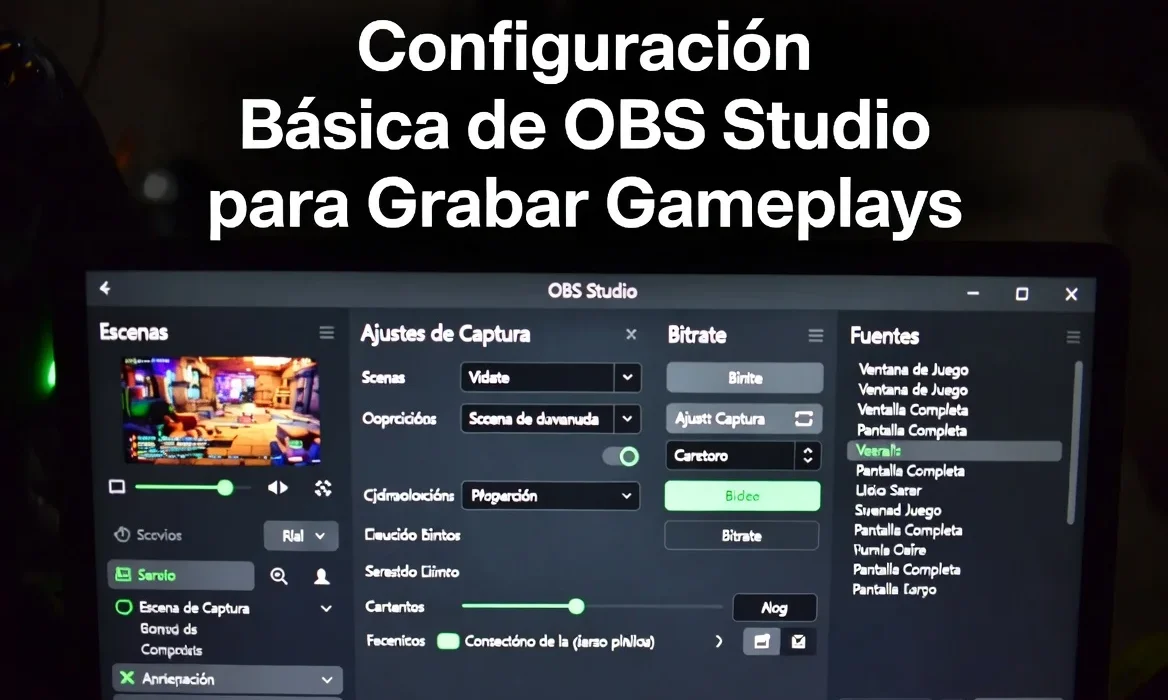

La configuración básica de OBS Studio permite capturar un juego, una webcam y grabar el audio del micrófono para crear un gameplay.
Para comenzar, lo primero que vamos a hacer es abrir OBS Studio y crear una configuración nueva.
Crear un perfil nuevo en OBS Studio
Dentro de OBS Studio, damos clic en Perfil, luego en Nuevo y le ponemos de nombre Gameplay.
Asegúrate de tener marcada la casilla correspondiente, damos clic en Aceptar y seleccionamos la opción Optimizar solo para grabación, no voy a hacer transmisión.
Después damos clic en Siguiente.
Seleccionar resolución y cuadros por segundo
En esta parte vamos a seleccionar la resolución a la que queremos grabar, así como los cuadros por segundo.
El estándar para grabar un gameplay es de 1920 x 1080 a 60 cuadros por segundo.
Pero si tu PC no lo soporta, puedes bajar la resolución a 1280 x 720 a 30 fps.
✅ Recomendación: lo importante es comenzar con lo que tenemos. Si tu PC no soporta 1080p a 60 fps, puedes grabar en 720p a 30 fps.
Ya que tenemos esto configurado, damos clic en Siguiente y OBS mostrará la configuración recomendada para las opciones que elegimos.
Luego damos clic en Aplicar configuración y ya estamos listos para el siguiente paso.
Configurar el audio en OBS Studio
Vamos a dar clic en Ajustes y nos vamos a la parte de Audio.
Donde dice Audio del escritorio, vamos a seleccionar Por defecto.
Esto es para que OBS pueda captar el audio de nuestra PC, es decir, el audio del juego que vamos a jugar.
Después, en la parte donde dice Dispositivo de audio mic/auxiliar, desplegamos el menú y buscamos nuestro micrófono.
Lo seleccionamos y damos clic en Aplicar y luego en Aceptar.
Agregar la webcam en OBS Studio
Lo que sigue es agregar nuestra webcam, que es más sencillo de lo que parece.
Primero nos aseguramos de que la webcam esté correctamente conectada a nuestra PC.
Después vamos a dar clic derecho en el espacio de fuentes, seleccionamos Agregar y luego Dispositivo de captura de video.
Le ponemos de nombre Webcam y damos clic en Aceptar.


Ahora buscamos nuestra webcam, la seleccionamos y ya deberíamos verla en la previsualización.
Aquí podremos seleccionar la resolución de nuestra cámara, los fotogramas por segundo y ese tipo de opciones.
Cuando ya lo tengamos configurado, damos clic en Aceptar.
Ajustar el tamaño de la webcam
Ahora simplemente podemos ajustar el tamaño de nuestra webcam a nuestro gusto.
Si presionamos la tecla Alt mientras arrastramos, podemos cortar alguna sección de la webcam para que nuestra cara quede más centrada.
💡 Consejo: usa la tecla Alt mientras ajustas la webcam para recortar partes que no quieras mostrar y centrar mejor la imagen.
Agregar la captura del juego
Ahora abrimos el juego que queremos capturar.
Después volvemos a OBS Studio, damos clic derecho nuevamente en el espacio de fuentes, seleccionamos Agregar y luego Captura de juego.
Le ponemos el nombre que queramos y damos clic en Aceptar.
En esta parte seleccionamos Capturar ventana específica.
Luego, donde dice Ventana, buscamos nuestro juego, lo seleccionamos y damos clic en Aceptar.
Solucionar si la webcam no se ve encima del juego
Es posible que después de agregar la captura del juego, la webcam ya no se vea.
Para solucionar eso, simplemente arrastramos la fuente de captura de video por encima de la fuente del gameplay.
Con eso, la webcam aparecerá nuevamente encima del juego.
⚠️ Importante: en OBS, las fuentes que están más arriba en la lista se ven por encima de las demás.
Iniciar y detener la grabación
Cuando todo esté listo, simplemente damos clic en Iniciar grabación.
Cuando terminemos, damos clic en Detener grabación.
Los videos que hayamos grabado se pueden encontrar dando clic en Archivo y luego en Mostrar grabaciones.
Resumen de configuración básica de OBS Studio
| Configuración | Qué hacer |
|---|---|
| Perfil | Crear un perfil nuevo llamado Gameplay. |
| Modo de uso | Seleccionar optimizar solo para grabación. |
| Resolución recomendada | 1920 x 1080 a 60 fps. |
| Resolución alternativa | 1280 x 720 a 30 fps si la PC no soporta más. |
| Audio del escritorio | Seleccionar Por defecto para capturar el sonido del juego. |
| Micrófono | Elegir el micrófono desde Dispositivo de audio mic/auxiliar. |
| Webcam | Agregar un dispositivo de captura de video. |
| Juego | Agregar captura de juego y seleccionar la ventana específica. |
| Grabaciones | Ir a Archivo y luego Mostrar grabaciones. |
Con estos pasos ya puedes configurar OBS Studio para grabar un gameplay, capturar el audio del juego, usar tu micrófono y mostrar tu webcam encima de la partida.