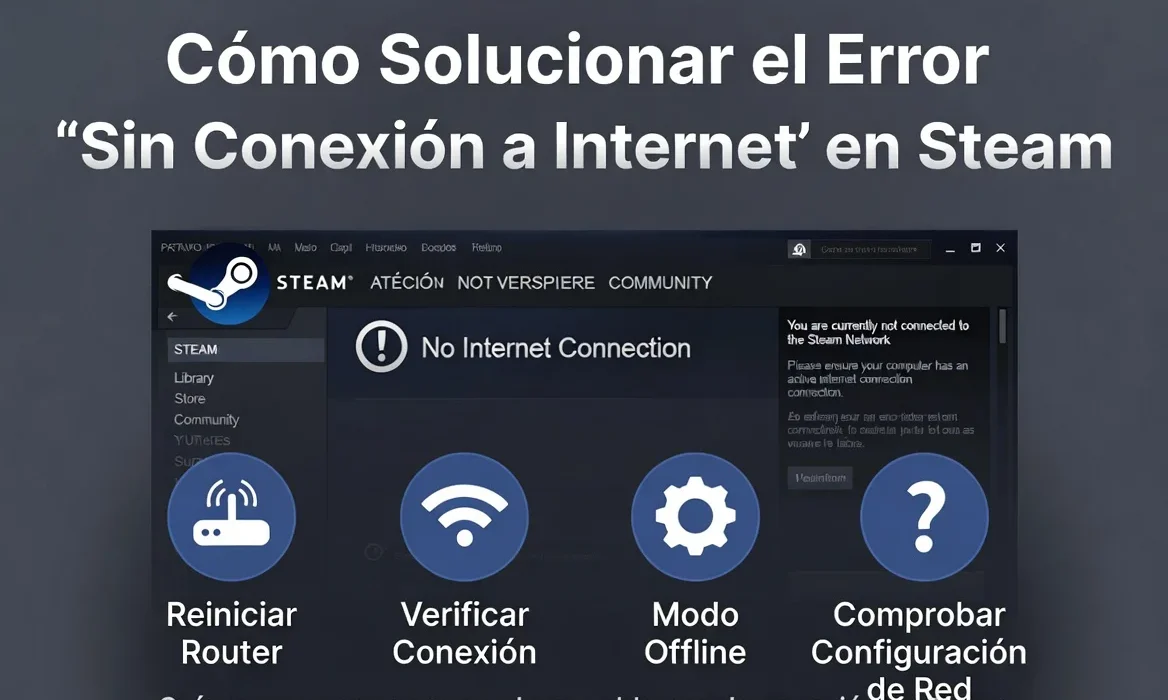

Si al intentar instalar cualquier juego usando Steam aparece el error sin conexión a internet, hay algunos pasos que puedes probar para intentar solucionar el problema.
Una de las primeras soluciones consiste en borrar la caché de descargas de Steam. Si eso no funciona, también se puede revisar una opción avanzada usando PowerShell, pero con mucho cuidado.
Borrar la caché de descargas de Steam
El primer paso básico es abrir Steam y dirigirse al menú de configuración.
Para hacerlo, haz clic en el menú de inicio de Steam y entra en Configuración.
Desde el panel izquierdo, selecciona la opción Descargas.
Dentro de esta sección encontrarás la opción Borrar caché de descargas.
Haz clic sobre esa opción y luego presiona el botón de confirmación.
Reiniciar Steam e iniciar sesión nuevamente
Después de borrar la caché de descargas, Steam se reiniciará automáticamente.
Cuando vuelva a abrir, tendrás que iniciar sesión nuevamente con tu cuenta.
Una vez que hayas iniciado sesión otra vez en Steam, intenta descargar el juego nuevamente.
Con este primer paso, el problema de sin conexión a internet podría quedar solucionado.
✅ Recomendación: borrar la caché de descargas es uno de los primeros pasos que puedes probar cuando Steam presenta errores al descargar o instalar juegos.
Qué hacer si borrar la caché no funciona
Si el problema continúa, el siguiente paso mencionado consiste en usar PowerShell como administrador.
Para hacerlo, haz clic en el menú de inicio de Windows y escribe PowerShell.
Luego selecciona la opción Ejecutar como administrador.
⚠️ Importante: no ejecutes scripts desconocidos en PowerShell si no sabes exactamente qué hacen. Ejecutar comandos como administrador puede afectar tu sistema si el código no es confiable.
Usar un script en PowerShell
En PowerShell se debe pegar el script indicado para realizar la corrección.
Después de pegarlo, se presiona Control + V y luego la tecla Enter.
El sistema mostrará tres opciones: primera, segunda o tercera.
En este caso, hay que escribir 1 y presionar Enter.



Buscar el App ID del juego en Steam
Después, PowerShell pedirá proporcionar el Steam App ID.
Para encontrarlo, ve a tu biblioteca de Steam o a la tienda.
Luego haz clic derecho sobre el juego y entra en Propiedades.
Desde el panel izquierdo, selecciona la opción Actualizaciones.
Ahí encontrarás el App ID del juego.
Copiar y pegar el App ID en PowerShell
Una vez que encuentres el App ID, cópialo.
Después vuelve a PowerShell, pega el App ID y presiona Enter.
Luego de presionar Enter, el proceso tomará unos segundos.
Después, la ventana se cerrará automáticamente y Steam se reiniciará.
Volver a descargar el juego
Cuando Steam se reinicie, vuelve a iniciar sesión si es necesario.
Después intenta descargar nuevamente el juego que presentaba el error.
Si el procedimiento funciona correctamente, el problema de sin conexión a internet debería quedar solucionado.
Resumen de pasos para solucionar el error sin conexión a internet en Steam
| Paso | Qué hacer |
|---|---|
| 1 | Abrir Steam y entrar en Configuración. |
| 2 | Ir al apartado Descargas. |
| 3 | Seleccionar Borrar caché de descargas. |
| 4 | Confirmar la acción y esperar que Steam se reinicie. |
| 5 | Iniciar sesión nuevamente en Steam. |
| 6 | Intentar descargar otra vez el juego. |
| 7 | Si no funciona, abrir PowerShell como administrador con precaución. |
| 8 | Buscar el App ID del juego desde sus propiedades en Steam. |
| 9 | Introducir el App ID cuando el proceso lo solicite. |
| 10 | Reiniciar Steam e intentar descargar el juego nuevamente. |
Consejo de seguridad antes de usar PowerShell
PowerShell puede ser útil para solucionar problemas avanzados, pero también puede modificar partes importantes del sistema si se ejecuta un comando incorrecto.
Por eso, antes de pegar cualquier script, asegúrate de que venga de una fuente confiable y de entender para qué sirve.
Si no estás seguro, lo más recomendable es probar primero las soluciones básicas de Steam, como borrar la caché de descargas, reiniciar la aplicación y volver a intentar la descarga.
Con estos pasos puedes intentar solucionar el error sin conexión a internet al instalar o descargar juegos en Steam.