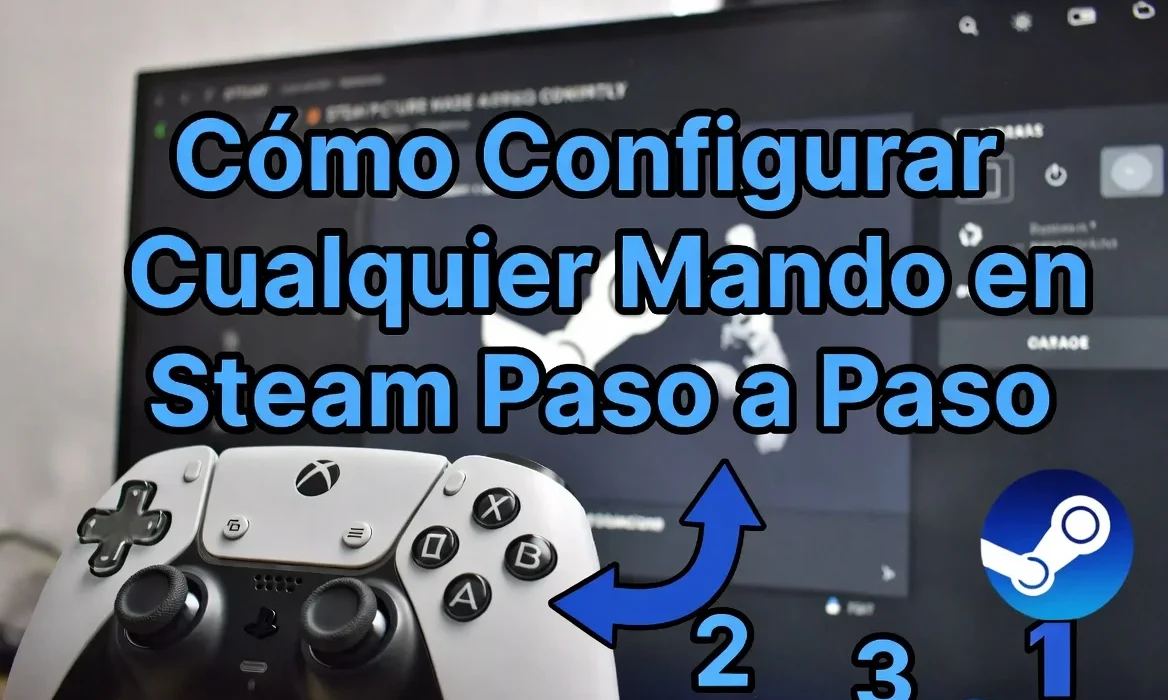

Configurar correctamente cualquier mando en la aplicación de Steam es un proceso sencillo. Puedes usar un mando genérico, un mando de Xbox, un mando de PlayStation 4, un mando de Nintendo Switch, entre otros.
Para hacerlo, lo primero que vas a hacer es ingresar en la aplicación de Steam e iniciar sesión con tu cuenta.
Entrar en la configuración de Steam
Una vez que te encuentres en el inicio de Steam, dirígete a la esquina superior izquierda de la pantalla y presiona sobre el logo de Steam.
Ahora ingresa donde dice Parámetros o Configuración. Esto te llevará al panel de ajustes de la aplicación.
Ir al apartado de mando
Dentro del panel de configuración, dirígete al apartado que se llama Mando.
Aquí aparecerá toda la configuración de tu mando, en caso de que ya lo tengas conectado.
Si todavía no lo tienes conectado, en este momento puedes proceder a conectarlo, ya sea vía Bluetooth o mediante cable USB.
✅ Recomendación: puedes conectar el mando por Bluetooth o por cable USB, según el tipo de control que tengas y lo que te resulte más cómodo.
Conectar el mando a la PC
Si vas a conectar el mando por Bluetooth, entra en el apartado de Bluetooth de tu PC y espera a que aparezca tu mando.
Cuando aparezca, procede a conectarlo.
Una vez conectado el mando, la aplicación de Steam debería detectarlo correctamente.
En este caso se puede usar un mando de PlayStation 4, pero también puedes utilizar un mando genérico, uno de Xbox, uno de Nintendo Switch, entre otros.
Activar opciones del mando
Una vez que Steam detecte el mando, podrás activar los controles de vibración, en caso de que el mando traiga esta opción instalada.
Después de eso, es recomendable entrar donde dice Comenzar prueba.
Probar los botones del mando
Al comenzar la prueba, aparecerá tu control en la pantalla.
Lo que tienes que hacer es ir moviendo las teclas o botones en tu control físico para verificar que todos funcionen correctamente.
Si todos los botones responden bien, puedes continuar con la configuración.
💡 Consejo: prueba cada botón, gatillo y joystick para asegurarte de que Steam reconoce correctamente todo el mando.
Configurar entradas del dispositivo
En caso de que algún botón no funcione correctamente, ve al apartado que dice Configurar entradas del dispositivo.
Desde ahí vas a empezar a configurar los botones de tu control.



Por ejemplo, si Steam te indica que presiones el botón X, simplemente presiona ese botón en tu mando físico.
Después continúa con cada botón hasta configurar todos los que trae por defecto el control.
Una vez realizado todo este procedimiento, el control quedará totalmente configurado.
Activar opciones recomendadas del mando
También es recomendable bajar un poco dentro del apartado de mando y activar las opciones disponibles según el tipo de control que estés usando.
Una vez hecho esto, ya estaría todo listo para que tu control funcione con cualquier juego que tengas en la aplicación de Steam.
Qué hacer si el mando no funciona en un juego
En caso de que el mando aún no funcione dentro de un juego, cierra la ventana de configuración y dirígete a tu biblioteca de juegos.
Busca el juego donde quieres jugar con control.
Luego haz clic derecho sobre el juego y entra en Propiedades.
Activar Steam Input para un juego específico
Dentro de las propiedades del juego, ingresa en el apartado Mando.
Ahí puede aparecer la configuración predeterminada, pero es recomendable seleccionar la opción que dice Activar Steam Input.
Una vez hecho esto, el juego entenderá que realizaste una configuración aparte para este control y debería funcionar correctamente.
⚠️ Importante: si el mando funciona en Steam pero no dentro de un juego, activar Steam Input desde las propiedades del juego puede solucionar el problema.
Resumen de pasos para configurar un mando en Steam
| Paso | Qué hacer |
|---|---|
| 1 | Abrir Steam e iniciar sesión con tu cuenta. |
| 2 | Presionar el logo de Steam en la esquina superior izquierda. |
| 3 | Entrar en Parámetros o Configuración. |
| 4 | Ir al apartado Mando. |
| 5 | Conectar el mando por Bluetooth o cable USB. |
| 6 | Comenzar la prueba para revisar los botones. |
| 7 | Configurar las entradas del dispositivo si algún botón no funciona. |
| 8 | Activar Steam Input desde las propiedades del juego si el mando no responde. |
Con estos pasos puedes configurar correctamente un mando en Steam y usarlo en los juegos que tengas dentro de la aplicación.
Si el mando no funciona de inmediato, revisa la prueba de botones, configura las entradas del dispositivo y activa Steam Input en el juego correspondiente.