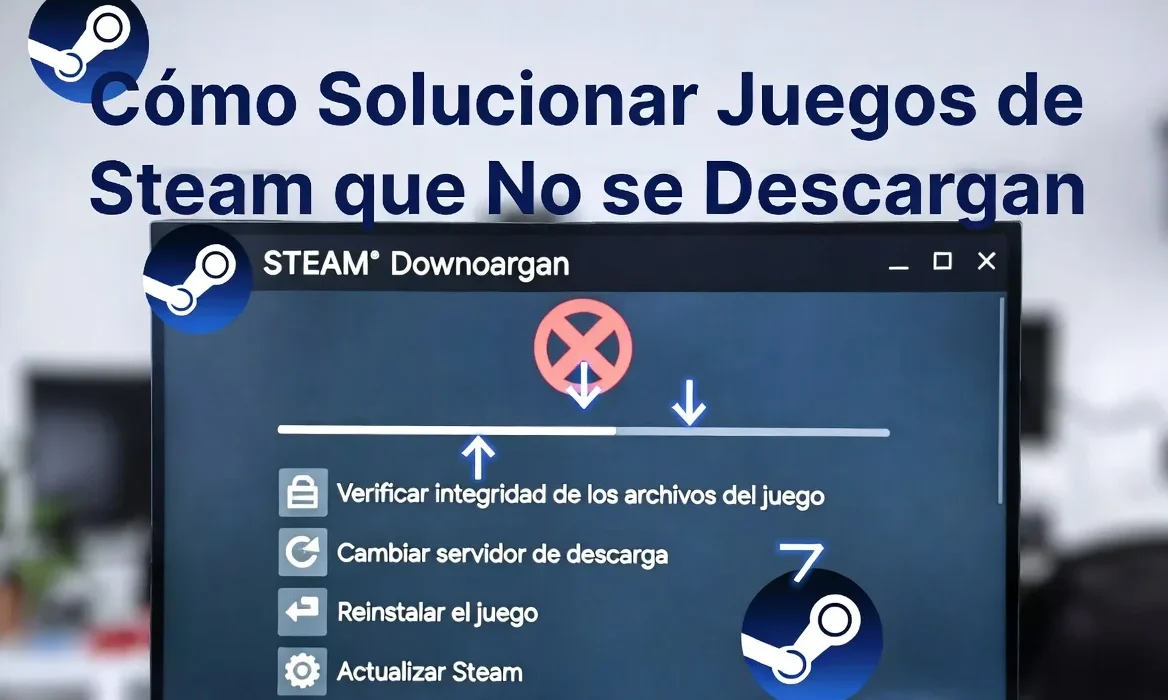

Si los juegos de Steam no se descargan correctamente, hay varios pasos que puedes revisar desde la aplicación de escritorio de Steam y desde la configuración de Windows.
El problema puede estar relacionado con la región de descarga, la caché de Steam, archivos corruptos, errores en la biblioteca o incluso con alguna configuración del firewall.
Entrar en la configuración de Steam
Lo primero que debes hacer es abrir la aplicación de escritorio de Steam.
Después, haz clic en el icono de Steam, ubicado en la parte superior izquierda de la pantalla.
Luego entra en Configuración.
Revisar la región de descarga
Dentro de la configuración de Steam, ve al apartado de Descargas.
Aquí debes asegurarte de que la región de descarga sea la más cercana al lugar donde vives.
Por ejemplo, si vives en Italia, puedes elegir una región como Italia – Roma.
Al cambiar la región de descarga, Steam pedirá reiniciar la aplicación.
✅ Recomendación: elegir una región de descarga cercana puede ayudar a mejorar la conexión con los servidores de Steam.
Borrar la caché de descargas
Dentro del mismo apartado de Descargas, desplázate hacia abajo hasta encontrar la opción Borrar caché de descargas.
Haz clic en Borrar caché y confirma la acción.
Después de hacer esto, Steam se reiniciará nuevamente.
Asegúrate de permitir que la aplicación se reinicie para que el cambio se aplique correctamente.
Verificar la integridad de los archivos del juego
Luego ve al apartado de Almacenamiento.
Dentro de almacenamiento, busca la unidad donde descargaste el juego o donde se descargó parcialmente.
Selecciona el juego, haz clic derecho y entra en Propiedades.
Dentro de propiedades, ve a Archivos instalados y haz clic en Verificar integridad de los archivos del juego.
Este proceso tomará unos segundos o minutos, dependiendo del juego.
Si se descargaron archivos corruptos, esta opción podría solucionar el problema.



Reparar la biblioteca de Steam
Vuelve nuevamente a la configuración de Steam y entra en Almacenamiento.
Haz clic en los tres puntos que aparecen a la derecha del almacenamiento.
Luego selecciona Reparar biblioteca.
Confirma la acción como administrador y acepta la reparación de la biblioteca.
Cuando termine el proceso, haz clic en Cerrar.
💡 Consejo: reparar la biblioteca puede ayudar cuando Steam tiene problemas con la carpeta donde se instalan o descargan los juegos.
Revisar el firewall de Windows
Si el problema continúa, ve a la barra de búsqueda de Windows y escribe Firewall y protección de red.
Abre esta opción y selecciona la red que estás utilizando.
Por ejemplo, si estás usando una red pública, haz clic sobre esa red.
Desde ahí puedes revisar el estado del Firewall de Microsoft Defender.
En algunos casos, el firewall puede causar problemas durante la descarga de ciertas aplicaciones.
⚠️ Importante: si decides deshabilitar temporalmente el firewall mientras descargas el juego, vuelve a activarlo inmediatamente después de terminar la descarga para mantener protegida tu PC.
Desinstalar y reinstalar Steam
Si nada de lo anterior soluciona el problema, otra opción es desinstalar y reinstalar Steam.
Para hacerlo, ve a la barra de búsqueda de Windows y busca Aplicaciones y características.
Luego selecciona Steam, haz clic en Desinstalar y después vuelve a instalar la aplicación.
Una vez que hayas desinstalado Steam, los archivos corruptos relacionados con la instalación pueden eliminarse y la aplicación quedará lista para instalarse nuevamente desde cero.
Resumen de soluciones para juegos de Steam que no se descargan
| Solución | Qué hacer |
|---|---|
| Revisar región de descarga | Elegir la región más cercana a tu ubicación. |
| Borrar caché de descargas | Entrar en Descargas y usar la opción Borrar caché de descargas. |
| Verificar archivos del juego | Entrar en Propiedades, Archivos instalados y verificar la integridad. |
| Reparar biblioteca | Entrar en Almacenamiento, abrir los tres puntos y seleccionar Reparar biblioteca. |
| Revisar firewall | Comprobar si el firewall está afectando la descarga y volver a activarlo después. |
| Reinstalar Steam | Desinstalar Steam y volver a instalarlo si el problema continúa. |
Pasos recomendados en orden
- Abrir Steam y entrar en Configuración.
- Ir a Descargas y revisar la región de descarga.
- Borrar la caché de descargas.
- Reiniciar Steam cuando la aplicación lo solicite.
- Ir a Almacenamiento y verificar los archivos del juego.
- Reparar la biblioteca de Steam.
- Revisar el firewall de Windows si el problema continúa.
- Desinstalar y reinstalar Steam como última opción.
Con estos pasos puedes intentar solucionar el problema cuando los juegos de Steam no se descargan o quedan parcialmente descargados.
Lo recomendable es empezar por las opciones más sencillas, como cambiar la región de descarga y borrar la caché, antes de llegar a soluciones más avanzadas como reparar la biblioteca o reinstalar Steam.