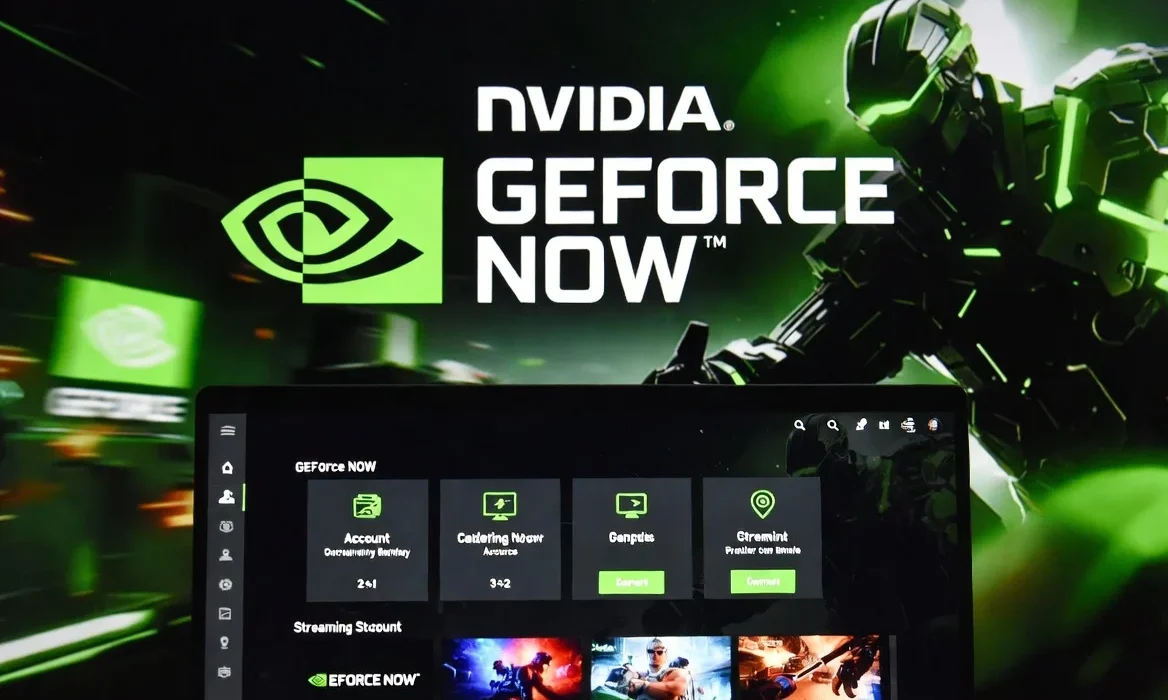

Para usar NVIDIA GeForce NOW, primero necesitas tener una cuenta de NVIDIA.
Esta cuenta te permite iniciar sesión en los servicios de NVIDIA y acceder a GeForce NOW desde un navegador, una aplicación compatible o un dispositivo donde el servicio esté disponible.
En esta guía veremos cómo crear una cuenta de NVIDIA GeForce NOW paso a paso.
Qué necesitas para crear una cuenta de NVIDIA GeForce NOW
Antes de comenzar, asegúrate de tener lo siguiente:
- Un dispositivo con acceso a internet.
- Un navegador como Google Chrome.
- Un correo electrónico activo.
- Una cuenta de Google, Discord, Apple o Facebook, si quieres registrarte más rápido.
También es recomendable usar un correo que puedas revisar, porque NVIDIA puede pedirte confirmación para completar el registro.
Abre el navegador
Lo primero que debes hacer es entrar al navegador de tu dispositivo.
Puedes usar Google Chrome u otro navegador que tengas instalado.
Cuando estés dentro, toca la barra de búsqueda para escribir el nombre del sitio.
Busca NVIDIA en Google
En la barra de búsqueda escribe NVIDIA.
Luego presiona en buscar.
En los resultados debería aparecer la página oficial de NVIDIA entre las primeras opciones.
Entra en esa página para continuar con el proceso.
Acepta el aviso de la página
Al entrar en la página de NVIDIA, puede aparecer un aviso de cookies, privacidad o condiciones de uso.
Si aparece una opción como Agree o aceptar, presiónala para continuar navegando en el sitio.
Entra al icono de perfil
Después de entrar en la página de NVIDIA, busca el icono de perfil.
Normalmente aparece en la parte superior derecha de la pantalla.
Presiona ese icono para abrir las opciones de inicio de sesión o registro.
Elige cómo quieres crear tu cuenta
NVIDIA permite crear una cuenta de diferentes formas.
Puedes registrarte usando:
- Google o Gmail.
- Discord.
- Apple.
- Facebook.
- Correo electrónico manual.
Elige la opción que prefieras según la cuenta que quieras vincular.

Crear cuenta con Google o Gmail
Si quieres registrarte rápido, puedes usar tu cuenta de Google.
Solo debes seleccionar la opción de Google y elegir el correo Gmail que quieres usar.
Luego sigue los pasos que aparezcan en pantalla para autorizar el acceso y completar el registro.
Crear cuenta con Discord, Apple o Facebook
También puedes crear la cuenta usando Discord, Apple o Facebook.
En ese caso, selecciona la plataforma que prefieras e inicia sesión con tus datos.
Después confirma los permisos necesarios para continuar.
Este método puede ser más rápido porque la página toma parte de tu información básica desde esa cuenta.
Crear cuenta usando correo electrónico
Si prefieres no usar una cuenta externa, puedes crear tu cuenta escribiendo tu correo electrónico directamente.
En ese caso, NVIDIA puede pedirte algunos datos básicos para completar el registro.
Normalmente tendrás que colocar información como:
- Correo electrónico.
- Contraseña.
- Nombre o datos básicos de la cuenta.
- Confirmación de seguridad, si aparece.
Después de completar los datos, sigue las instrucciones de la página.
Confirma tu correo electrónico
En algunos casos, NVIDIA puede enviarte un correo de verificación.
Abre tu correo electrónico y busca el mensaje de confirmación.
Luego presiona el enlace o introduce el código que te soliciten para verificar la cuenta.
Inicia sesión en GeForce NOW
Cuando tu cuenta de NVIDIA ya esté creada, podrás usarla para iniciar sesión en GeForce NOW.
Solo debes entrar al servicio, seleccionar iniciar sesión y colocar la cuenta que acabas de crear.
Después podrás continuar con la configuración del servicio según el dispositivo que estés usando.
Consejos al crear tu cuenta
- Usa un correo al que tengas acceso.
- Elige una contraseña segura.
- No compartas tus datos de inicio de sesión.
- Verifica que estás en la página oficial de NVIDIA.
- Guarda bien el método que usaste para registrarte.
Errores comunes al registrarte
No aparece el correo de confirmación
Revisa la bandeja de spam o correo no deseado.
También asegúrate de haber escrito correctamente tu dirección de correo electrónico.
No puedes iniciar sesión con Google
Verifica que la cuenta de Google esté activa y que tengas conexión a internet.
También puedes intentar registrarte con correo electrónico manual.
La página no carga correctamente
Prueba actualizar la página, cambiar de navegador o borrar la caché del navegador.
Olvidaste cómo creaste la cuenta
Intenta iniciar sesión con el correo que usas normalmente o con los métodos disponibles, como Google, Apple, Facebook o Discord.
Resumen del proceso
- Abre Google Chrome o tu navegador favorito.
- Busca NVIDIA en Google o accede desde aquí: Nvidia Geforce Now
- Entra en la página oficial de NVIDIA.
- Acepta el aviso de la página si aparece.
- Presiona el icono de perfil en la parte superior derecha.
- Elige un método de registro.
- Crea la cuenta con Google, Discord, Apple, Facebook o correo electrónico.
- Completa los datos solicitados.
- Confirma tu correo si es necesario.
- Inicia sesión en GeForce NOW con tu cuenta NVIDIA.
Conclusión
Crear una cuenta de NVIDIA GeForce NOW es un proceso sencillo.
Solo necesitas entrar a la página oficial de NVIDIA, abrir el icono de perfil y elegir el método de registro que prefieras.
Puedes crear la cuenta usando Google, Discord, Apple, Facebook o un correo electrónico manual.
Después de completar el registro y confirmar tu cuenta, podrás iniciar sesión en GeForce NOW y comenzar a configurar el servicio para jugar en la nube.