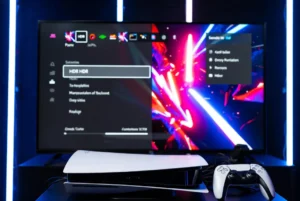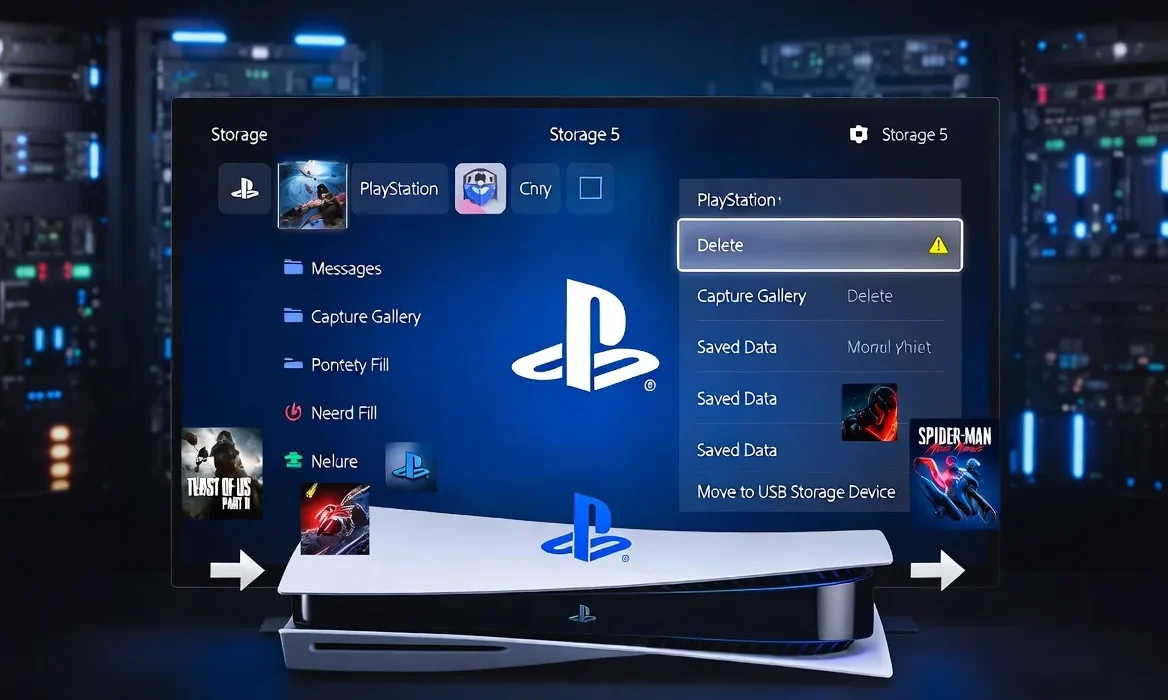

Quedarse sin espacio en la PlayStation 5 es algo bastante común, sobre todo si tienes varios juegos instalados, capturas de pantalla y clips de video guardados.
La buena noticia es que la PS5 permite revisar fácilmente qué archivos ocupan más almacenamiento y eliminarlos cuando ya no los necesitas.
En esta guía aprenderás cómo liberar espacio en PS5 desde los ajustes de almacenamiento de la consola.
Por qué se llena rápido el almacenamiento de la PS5
Los juegos actuales pueden ocupar mucho espacio, especialmente si tienen gráficos de alta calidad, actualizaciones frecuentes, paquetes de idioma, modos online o contenido adicional.
Además de los juegos, la consola también guarda capturas de pantalla, clips de video, aplicaciones y otros datos que pueden acumularse con el tiempo.
Por eso es recomendable revisar el almacenamiento cada cierto tiempo para eliminar lo que ya no uses.
Entrar en los ajustes de PS5
El primer paso para liberar espacio es entrar en los ajustes de la consola.
- Enciende tu PlayStation 5.
- Ve a la pantalla principal.
- Dirígete a la parte superior derecha.
- Selecciona el icono de engranaje para entrar en Ajustes.
Desde esta sección podrás acceder a las opciones principales de configuración de la consola.
Entrar en almacenamiento
Una vez dentro de los ajustes, debes buscar la opción de almacenamiento.
- Dentro de Ajustes, baja hasta encontrar Almacenamiento.
- Entra en esa sección.
- Muévete hacia la parte derecha de la pantalla.
- Selecciona Juegos y aplicaciones.
En esta pantalla aparecerá el listado de juegos y aplicaciones instalados en la consola.
Revisar juegos y aplicaciones instalados
Dentro de Juegos y aplicaciones, la PS5 muestra todos los juegos y apps que tienes instalados.
También podrás ver información importante como el tamaño que ocupan y la fecha de último uso.
Esto te ayuda a identificar qué juegos consumen más almacenamiento y cuáles ya no usas desde hace tiempo.
Ordenar juegos por tamaño
Una de las mejores formas de liberar espacio rápido es ordenar los juegos por tamaño.
Así podrás ver primero los juegos más pesados y decidir si vale la pena eliminarlos.
Cómo ordenar por tamaño
- Dentro de la lista de juegos y aplicaciones, busca el botón con una flecha en la parte izquierda.
- Pulsa sobre ese botón.
- Selecciona la opción para ordenar por tamaño.
- Elige ordenar de más grande a más pequeño.
De esta forma, la consola mostrará primero los juegos y aplicaciones que más espacio están ocupando.
Eliminar juegos que no usas
Después de ordenar por tamaño, revisa cuáles son los juegos más pesados.
Si tienes juegos que ya no estás usando, puedes eliminarlos para recuperar espacio.
No significa que los pierdas para siempre. Más adelante puedes volver a instalarlos desde tu biblioteca si los quieres jugar otra vez.
Cuándo conviene borrar un juego
- Cuando ocupa mucho espacio y no lo juegas hace tiempo.
- Cuando ya terminaste la campaña.
- Cuando solo lo tenías instalado por probarlo.
- Cuando necesitas espacio para instalar otro juego.
- Cuando tiene actualizaciones muy pesadas y ya no lo usas.
Revisar la galería de contenido multimedia
Los juegos no son lo único que ocupa espacio en PS5.
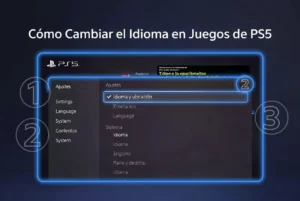


La galería de contenido multimedia también puede guardar muchas capturas de pantalla y clips de video.
Si grabas partidas con frecuencia, esta sección puede llegar a ocupar bastante almacenamiento.
Cómo entrar en la galería multimedia
- Vuelve atrás desde la sección de juegos y aplicaciones.
- Entra en Galería de contenido multimedia.
- Revisa las capturas y clips guardados.
- Ordena el contenido por tamaño para encontrar los archivos más pesados.
Los clips de video suelen ocupar más espacio que las capturas de pantalla, especialmente si son largos o están grabados en alta calidad.
Ordenar capturas y videos por tamaño
Dentro de la galería multimedia también puedes ordenar el contenido por tamaño.
Esto permite encontrar rápidamente los videos o capturas que más almacenamiento están usando.
Si tienes muchos clips antiguos, eliminar algunos puede liberar bastante espacio.
Eliminar capturas o clips de video
Para borrar una captura o video en PS5, solo tienes que seleccionar el archivo y usar el menú de opciones.
Pasos para eliminar contenido multimedia
- Entra en la Galería de contenido multimedia.
- Selecciona la captura o video que quieres borrar.
- Pulsa el botón Opciones del mando.
- En el menú que aparece, selecciona Eliminar.
- Confirma la acción.
Una vez eliminado, ese archivo dejará de ocupar espacio en el almacenamiento de la consola.
Copiar capturas y videos a una memoria USB
Si no quieres perder tus capturas o videos, puedes copiarlos a una memoria USB antes de borrarlos.
Esto es útil si tienes clips importantes, capturas de partidas, momentos especiales o contenido que quieres guardar fuera de la consola.
Cómo hacerlo
- Conecta una memoria USB a la PS5.
- Entra en la galería de contenido multimedia.
- Selecciona el video o captura que quieres conservar.
- Pulsa el botón Opciones.
- Elige la opción para copiar a la unidad USB.
- Después de copiar el archivo, puedes borrarlo de la consola para liberar espacio.
Así puedes mantener tus archivos guardados sin ocupar almacenamiento interno en la PS5.
Qué borrar primero para liberar más espacio
Si necesitas liberar espacio rápido, lo mejor es empezar por los archivos más pesados.
Normalmente, estos suelen ser juegos grandes o clips de video largos.
- Primero revisa juegos y aplicaciones.
- Ordena por tamaño de mayor a menor.
- Elimina juegos que no usas.
- Luego revisa la galería multimedia.
- Borra o copia a USB los clips más pesados.
Consejos para mantener espacio libre en PS5
- Elimina juegos que ya no estés jugando.
- Revisa cada cierto tiempo la galería multimedia.
- Copia clips importantes a una memoria USB.
- Evita acumular videos largos innecesarios.
- Ordena juegos y archivos por tamaño para encontrar lo que más ocupa.
- Reinstala juegos solo cuando realmente los vayas a usar.
¿Se pierden los juegos al eliminarlos?
No, eliminar un juego de la consola no significa que pierdas la licencia.
Si el juego es tuyo o está disponible en tu biblioteca, puedes volver a descargarlo más adelante.
Lo que haces al borrarlo es liberar el espacio que estaba ocupando en el almacenamiento interno.
¿Se borran las partidas guardadas?
Eliminar un juego no necesariamente borra tus partidas guardadas.
Los datos guardados suelen estar separados del juego instalado.
Aun así, siempre es recomendable revisar la sección de datos guardados o usar almacenamiento en la nube si tienes PlayStation Plus.
Resumen rápido
- Entra en Ajustes.
- Ve a Almacenamiento.
- Abre Juegos y aplicaciones.
- Ordena por tamaño.
- Elimina juegos que no uses.
- Entra en la Galería de contenido multimedia.
- Ordena capturas y videos por tamaño.
- Borra clips pesados o cópialos a una memoria USB.
Conclusión
Liberar espacio en PS5 es bastante sencillo si sabes dónde buscar.
La forma más rápida es entrar en almacenamiento, ordenar juegos y aplicaciones por tamaño, y eliminar lo que ya no usas.
También es importante revisar la galería multimedia, ya que los clips de video y capturas pueden ocupar mucho espacio con el tiempo.
Si quieres conservar tus videos o imágenes, puedes copiarlos a una memoria USB antes de borrarlos.
Con estos pasos podrás recuperar almacenamiento en tu PlayStation 5 y tener espacio disponible para nuevos juegos, actualizaciones y aplicaciones.