
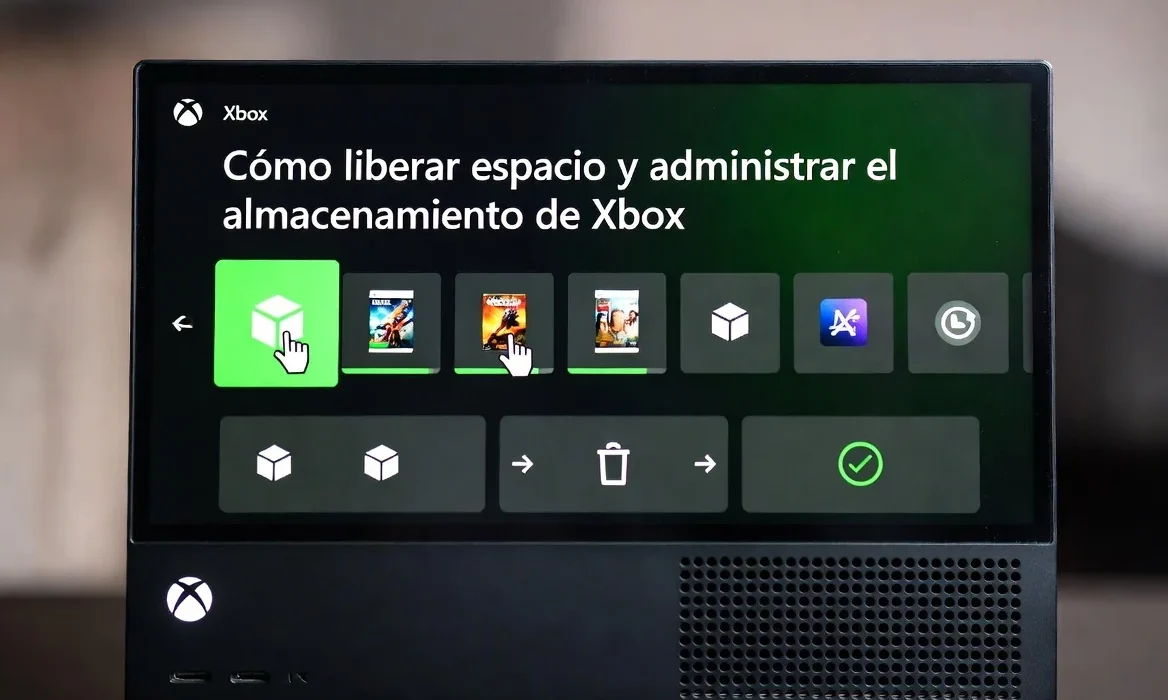

Hacer espacio para todos los juegos y aplicaciones de una Xbox puede ser complicado, especialmente porque muchos títulos actuales ocupan una gran cantidad de almacenamiento.
Xbox incluye varias herramientas que permiten eliminar contenidos innecesarios, reducir el tamaño de algunos juegos, administrar unidades externas y jugar mediante la nube sin instalar los títulos.
Instalar solamente las partes del juego que necesitas
Algunos videojuegos permiten decidir qué componentes quieres mantener instalados.
Por ejemplo, determinados títulos de Gears y varias entregas de Call of Duty separan su contenido en elementos como:
- Campaña.
- Multijugador.
- Modo Zombis.
- Paquetes de texturas.
- Idiomas adicionales.
Si ya terminaste la campaña o no utilizas alguno de estos modos, puedes desinstalarlo sin eliminar necesariamente todo el juego.
Cómo administrar las partes de un juego
- Abre Mis juegos y aplicaciones.
- Busca el juego que quieres modificar.
- Resáltalo y abre el menú de opciones.
- Selecciona Administrar juego y complementos.
- Marca solamente los elementos que quieres conservar.
- Desinstala los componentes que ya no necesitas.
Esta opción puede recuperar una cantidad considerable de espacio en juegos con campañas, modos y paquetes instalados por separado.
Utilizar la herramienta Liberar espacio
Xbox incluye una sección específica para encontrar archivos que pueden eliminarse.
- Entra en Mis juegos y aplicaciones.
- Abre la pestaña Administrar.
- Selecciona Liberar espacio.
Dentro de esta pantalla encontrarás herramientas para detectar complementos restantes y juegos cuyo tamaño puede reducirse.
Eliminar complementos restantes
La herramienta Complementos restantes muestra contenidos adicionales pertenecientes a juegos que ya no están instalados.
Estos archivos pueden permanecer almacenados después de eliminar el juego principal y acumularse con el tiempo.
Entre ellos pueden encontrarse:
- Expansiones.
- Paquetes de mapas.
- Contenidos descargables.
- Idiomas.
- Texturas adicionales.
Eliminar los complementos de juegos que ya no tienes instalados permite recuperar espacio sin afectar los títulos que utilizas actualmente.
Reducir el tamaño de los juegos
En la sección Liberar espacio también puede aparecer la herramienta Juegos reducibles.
Esta función busca componentes que no son necesarios para el modelo de consola utilizado y permite eliminarlos para reducir el tamaño de la instalación.
Puede ser especialmente útil en Xbox Series S, ya que algunos juegos incluyen archivos o recursos que la consola no necesita.
La pantalla muestra todos los títulos compatibles con esta función y puede ofrecer una opción para reducirlos de forma conjunta.
Importante: la reducción disponible depende de cada juego. La consola únicamente mostrará los títulos que admitan esta función.
Revisar los juegos que no utilizas
Si todavía necesitas más espacio, conviene revisar los títulos instalados y eliminar los que llevas tiempo sin utilizar.
Desinstalar un juego no elimina necesariamente la licencia ni las partidas guardadas vinculadas a tu cuenta.
Podrás volver a descargarlo desde tu biblioteca cuando quieras jugarlo nuevamente.


Ampliar el almacenamiento de Xbox Series X|S
Cuando el almacenamiento interno no es suficiente, es posible conectar una unidad adicional.
Xbox Series X y Series S son compatibles con tarjetas de expansión diseñadas para ofrecer un rendimiento similar al almacenamiento interno.
Entre las opciones mencionadas se encuentran:
- Tarjetas de expansión Seagate para Xbox.
- Tarjetas WD_BLACK compatibles con Xbox.
Las capacidades disponibles pueden variar e incluir modelos de 512 GB, 1 TB o 2 TB.
Diferencia entre una tarjeta de expansión y un disco USB
No todos los dispositivos externos funcionan de la misma manera.
| Tipo de almacenamiento | Uso principal |
|---|---|
| Tarjeta de expansión compatible | Permite almacenar y ejecutar juegos optimizados para Xbox Series X|S. |
| Disco duro o SSD por USB | Puede almacenar juegos y ejecutar numerosos títulos retrocompatibles. |
Muchos juegos optimizados para Xbox Series X|S necesitan estar instalados en el almacenamiento interno o en una tarjeta de expansión compatible para poder ejecutarse.
Una unidad USB puede servir para guardar estos juegos y evitar descargarlos nuevamente, pero puede ser necesario moverlos al almacenamiento compatible antes de jugar.
Administrar dispositivos de almacenamiento
Xbox permite controlar las unidades conectadas desde la configuración del sistema.
- Abre Configuración.
- Entra en Sistema.
- Selecciona Dispositivos de almacenamiento.
Desde este apartado puedes:
- Mover juegos entre unidades.
- Copiar archivos.
- Cambiar la ubicación de instalación predeterminada.
- Consultar el espacio disponible.
- Asignar un nombre a cada dispositivo.
Cambiar la ubicación de instalación predeterminada
Si tienes más de una unidad, puedes elegir dónde se instalarán los nuevos juegos y aplicaciones.
Esto evita que el almacenamiento interno se llene mientras una unidad externa continúa vacía.
Antes de seleccionar una ubicación, recuerda que algunos juegos necesitan el almacenamiento interno o una tarjeta de expansión para ejecutarse.
Mover juegos sin volver a descargarlos
Cuando una unidad está casi llena, puedes mover juegos a otra sin eliminarlos ni descargarlos nuevamente.
- Entra en Dispositivos de almacenamiento.
- Selecciona la unidad que contiene el juego.
- Elige la opción para mover o copiar contenido.
- Marca los juegos deseados.
- Selecciona la unidad de destino.
El tiempo del proceso dependerá del tamaño de los archivos y de la velocidad de la unidad.
Jugar desde la nube sin instalar
Los miembros de una suscripción compatible con Xbox Game Pass pueden acceder a determinados juegos mediante la nube.
Esta opción permite comenzar a jugar sin descargar todo el título en la consola.
- Busca un juego que muestre el icono de una nube.
- Abre su ficha.
- Selecciona la opción para jugar.
- Espera a que comience la transmisión.
Además de ahorrar almacenamiento, el juego en la nube permite probar un título antes de decidir si merece la pena instalarlo.
Requisitos para jugar mediante la nube
Para obtener una experiencia estable es necesario contar con:
- Una suscripción compatible.
- Una conexión a Internet estable.
- Buena velocidad de descarga.
- Latencia reducida.
La calidad de imagen y la respuesta de los controles dependerán de la conexión.
Juegos disponibles mediante la nube
El catálogo compatible incluye numerosos títulos y cambia con el tiempo.
Entre los juegos mencionados se encuentran:
- Dead Space.
- Another Crab’s Treasure.
- Goat Simulator 3.
- Senua’s Saga: Hellblade II.
La disponibilidad de cada título puede variar según la región y los cambios realizados en el catálogo.
Qué método permite liberar más espacio
| Método | Resultado |
|---|---|
| Eliminar modos que no utilizas | Reduce el tamaño de juegos compatibles. |
| Borrar complementos restantes | Elimina archivos de juegos desinstalados. |
| Reducir juegos | Retira recursos innecesarios cuando la función está disponible. |
| Mover juegos a otra unidad | Libera el almacenamiento interno sin eliminar el contenido. |
| Desinstalar juegos | Recupera todo el espacio ocupado por el título. |
| Jugar en la nube | Permite jugar sin realizar una instalación completa. |
Consejos para mantener organizado el almacenamiento
- Revisa periódicamente los complementos restantes.
- Desinstala campañas o modos que ya terminaste.
- Mueve los juegos menos utilizados a una unidad externa.
- Conserva en el almacenamiento interno los títulos que juegas con frecuencia.
- Utiliza la nube para probar juegos antes de instalarlos.
- Comprueba cuánto espacio ocupará un juego antes de descargarlo.
- Asigna nombres a las unidades para identificarlas fácilmente.
Conclusión
Xbox ofrece varias opciones para recuperar espacio sin tener que eliminar inmediatamente toda la biblioteca.
Puedes desinstalar partes individuales de un juego, borrar complementos restantes y utilizar la herramienta de juegos reducibles.
Cuando estas medidas no son suficientes, una tarjeta de expansión o una unidad externa permite aumentar considerablemente la capacidad disponible.
El juego en la nube también es una alternativa práctica para probar títulos y disfrutar de ellos sin ocupar espacio en la consola.

