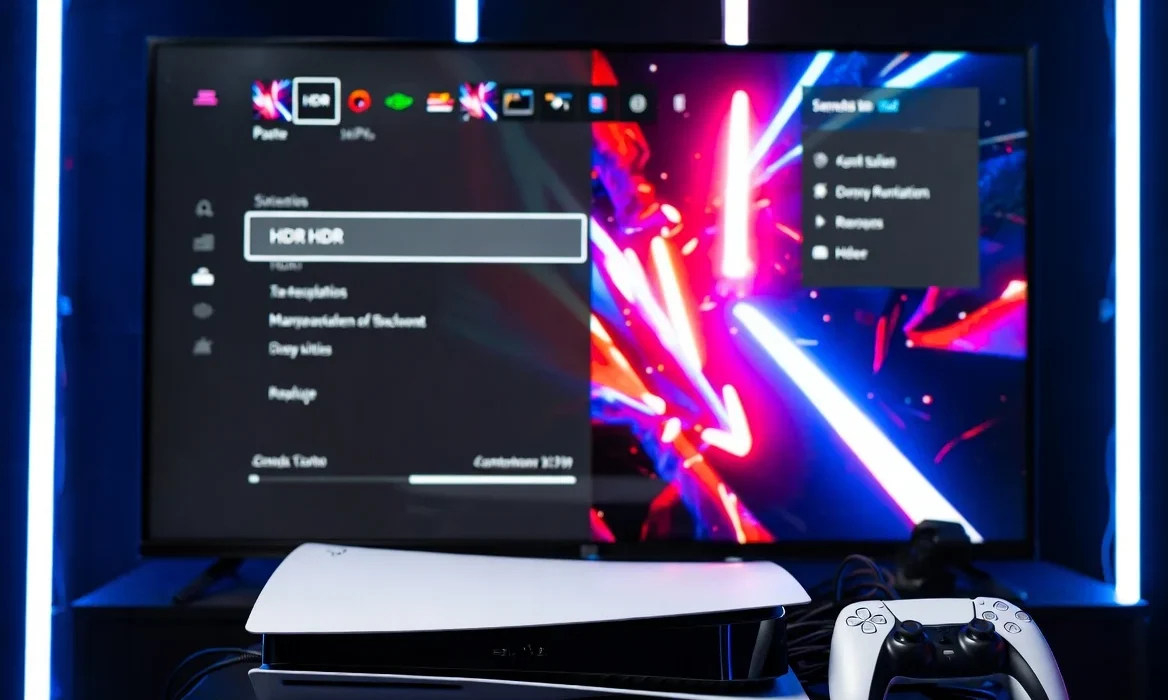

Cuando configuraste tu PS5, es posible que hayas configurado los ajustes HDR de forma incorrecta y, como resultado, las imágenes de tu consola estén muy limitadas.
Sin embargo, existe una forma correcta de configurar estos ajustes para obtener una imagen más precisa y con el mejor aspecto posible.
Activa HGiG si tu pantalla lo permite
Lo primero es lo primero: si tu pantalla admite HGiG, es absolutamente esencial que lo habilites.
Para obtener mejores resultados, también debes realizar la configuración en una habitación lo más oscura posible.
Una vez hecho esto, ve a la configuración de tu PS5, luego entra en Pantalla y video, después en las opciones de HDR y selecciona Ajustar HDR.
✅ Recomendación: si tu televisor o monitor admite HGiG, actívalo antes de ajustar el HDR en PS5.
Primer paso: ajustar el brillo HDR correctamente
Aquí es donde muchos usuarios de PS5 se equivocan. Aunque las instrucciones dicen que ajustes hasta que el sol sea apenas visible, eso hará que la PS5 piense que tu pantalla tiene un brillo máximo mucho más bajo del que realmente tiene.
Como resultado, esto puede dañar el aspecto general de la imagen.
Para evitar que eso ocurra, primero debes bajar al valor más oscuro posible y luego volver a subir desde ahí, contando todos los clics de botón necesarios hasta que el sol desaparezca por completo.
Para un LG G2 OLED, se necesitaron 16 clics, pero esto puede variar según los diferentes televisores y monitores.
Qué hacer si tu pantalla no es compatible con HGiG
Para quienes usan una pantalla que no es compatible con HGiG, es importante conocer cuál es su ventana de brillo máximo del 10%.
Una forma recomendada de hacerlo es buscar la pantalla en RTINGS.com y revisar el valor probado específicamente para HDR Gaming.
Usando ese número de brillo máximo del 10%, debes redondearlo al valor más cercano de los que aparecen en la pantalla y luego usar el número correspondiente de clics desde el nivel más bajo para configurar correctamente el HDR durante este primer paso.
Segundo paso: repetir la misma cantidad de clics
Después puedes hacer clic en Siguiente y hacer lo mismo en el segundo paso, utilizando exactamente la misma cantidad de clics que usaste la primera vez.
Este ajuste debe mantenerse consistente para que la PS5 interprete correctamente el brillo máximo de tu pantalla.
Tercer paso: configurar correctamente los negros
En la tercera página de configuración, las instrucciones pueden ser aún más engañosas.
Si haces lo que sugiere y lo configuras donde el ícono apenas sea visible, entonces tu PS5 pensará que tu televisor solo puede producir negros por encima de un brillo establecido.
Si estás usando un OLED, esto es especialmente importante, porque esos negros verdaderos pueden arruinarse por completo si este paso se configura mal.
Para obtener los mejores resultados posibles, simplemente debes establecer este ajuste en el valor más bajo. Es decir, donde el mensaje del botón más oscuro se atenuará.
Luego puedes hacer clic en Confirmar.

⚠️ Importante: en pantallas OLED, este tercer ajuste es clave para conservar negros profundos y evitar que la imagen pierda precisión.
Qué hacer después de completar los ajustes HDR
Una vez completados los ajustes principales de HDR, puedes desactivar HGiG y usar el mapeo de tonos en tu televisor si necesitas una imagen más brillante.
Sin embargo, esto también puede aplastar sombras o recortar detalles.
Si quieres que tus juegos se vean lo más cerca posible de la intención del desarrollador, debes mantener HGiG habilitado.
Configura la temperatura de color
También es recomendable establecer la temperatura de color en el valor más cálido, ya que esto coincidirá mejor con el objetivo de balance de blancos D65 que se recomienda optimizar a los desarrolladores.
Si sigues este camino y mantienes HGiG activado, se recomienda encarecidamente jugar en una habitación completamente oscura.
Esto se debe a que el brillo general será menor para permitir un rango dinámico mayor y más preciso.
Configura el HDR principal de la PS5
De vuelta en la configuración de tu PS5, también es recomendable configurar la opción HDR principal en Activado cuando sea compatible, en lugar de Siempre activado.
De lo contrario, estarás forzando el HDR en juegos que están diseñados para mostrarse en SDR regular.
Esto va directamente en contra de las intenciones del desarrollador e incluso puede resultar en colores descoloridos en algunos títulos.
Resumen de configuración HDR en PS5
| Ajuste | Configuración recomendada | Motivo |
|---|---|---|
| HGiG | Activado si la pantalla lo permite | Ayuda a obtener una imagen más precisa según la intención del desarrollador. |
| Primer ajuste HDR | Bajar al mínimo y subir contando clics hasta que el sol desaparezca | Evita que la PS5 interprete un brillo máximo incorrecto. |
| Segundo ajuste HDR | Usar la misma cantidad de clics que en el primer paso | Mantiene una configuración coherente del brillo HDR. |
| Tercer ajuste HDR | Colocarlo en el valor más bajo | Ayuda a conservar negros profundos, especialmente en pantallas OLED. |
| Temperatura de color | Valor más cálido | Se acerca mejor al balance de blancos D65. |
| HDR principal en PS5 | Activado cuando sea compatible | Evita forzar HDR en juegos diseñados para SDR. |
Configurar correctamente el HDR en PS5 puede marcar una gran diferencia en la calidad de imagen. Ajustar bien el brillo, los negros, HGiG, la temperatura de color y la opción principal de HDR permite obtener una imagen más precisa, evitar colores descoloridos y respetar mejor la intención visual de cada juego.