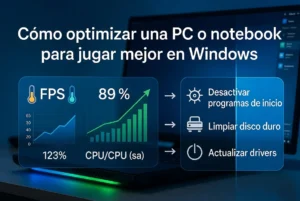
Configurar correctamente el Panel de control de NVIDIA puede ayudarte a mejorar el rendimiento en juegos, reducir el input lag y obtener una experiencia más fluida.
La idea no es bajar toda la calidad gráfica al mínimo, sino ajustar las opciones correctas para ganar FPS sin perder demasiada calidad de imagen.
En esta guía veremos paso a paso cómo configurar el Panel de control de NVIDIA para aprovechar mejor tu tarjeta gráfica en juegos competitivos y títulos exigentes.
Antes de empezar: actualiza los controladores de NVIDIA
Antes de cambiar cualquier configuración, lo primero es revisar que tu tarjeta gráfica tenga los controladores actualizados.
Los drivers nuevos suelen incluir mejoras de rendimiento, corrección de errores y optimizaciones para juegos recientes.
Cómo actualizar los drivers
- Abre la aplicación de NVIDIA o GeForce Experience.
- Entra en el apartado de controladores.
- Revisa si hay una versión nueva disponible.
- Descarga e instala la actualización si aparece una nueva versión.
- Reinicia el equipo si el instalador lo recomienda.
Tener los controladores actualizados es importante para evitar problemas de rendimiento, errores gráficos o incompatibilidades con algunos juegos.
Cómo abrir el Panel de control de NVIDIA
Después de actualizar los drivers, debes abrir el Panel de control de NVIDIA.
Hay varias formas de hacerlo.
Desde el escritorio
- Haz clic derecho en el escritorio.
- Selecciona Mostrar más opciones.
- Haz clic en Panel de control de NVIDIA.
Desde la barra de notificaciones
- Ve a la barra de notificaciones de Windows.
- Haz clic en la flecha de iconos ocultos.
- Busca el icono de NVIDIA.
- Haz doble clic para abrir el panel.
Ajustar la configuración de imagen con vista previa
Lo primero que aparece normalmente es la sección Ajustar la configuración de la imagen con vista previa.
En esta parte debes seleccionar la opción:
Usar la configuración avanzada de imagen 3D.
Luego haz clic en Aplicar.
Esto permite tener control más detallado sobre las opciones gráficas que se configurarán más adelante.
Entrar en Controlar la configuración 3D
Después de aplicar el cambio anterior, entra en la sección Controlar la configuración 3D.
Aquí encontrarás una lista de opciones globales que pueden afectar a todos los juegos y programas.
Estos ajustes ayudan a mejorar la fluidez, reducir la latencia y optimizar el rendimiento general.
Escala de imagen
La opción Escala de imagen permite mejorar la nitidez de los juegos cuando se usan resoluciones inferiores.
Puede ser útil en algunos casos, pero si tu objetivo principal es conseguir más FPS sin complicarte, lo recomendable es dejarla desactivada.
Muchos juegos ya se ven bien sin esta opción, y además algunos tienen sus propios sistemas de escalado.
Configuración recomendada: Desactivado.


Búfer triple
El Búfer triple puede ser útil si juegas con sincronización vertical activada.
Sin embargo, si buscas menor latencia en juegos competitivos, no es recomendable usarlo junto con V-Sync.
La sincronización vertical puede generar input lag, lo que puede ponerte en desventaja en shooters, Battle Royale y juegos donde necesitas reacción rápida.
Configuración recomendada: Desactivado.
CUDA – GPU
La opción CUDA – GPU permite elegir qué tarjeta gráfica se utilizará para aplicaciones que aprovechan CUDA.
CUDA puede ayudar en programas de edición de video, diseño gráfico, renderizado y otras tareas aceleradas por GPU.
Para juegos y rendimiento general, selecciona tu tarjeta gráfica NVIDIA principal.
Configuración recomendada: Seleccionar tu GPU NVIDIA.
Compatibilidad con GDI en OpenGL
En la opción Compatibilidad con GDI en OpenGL, lo recomendable para priorizar rendimiento es seleccionar la opción de rendimiento.
Esto ayuda a optimizar el comportamiento de algunas aplicaciones que usan OpenGL.
Configuración recomendada: Preferir rendimiento.
Factores de DSR
DSR permite renderizar juegos a una resolución superior y luego reducir la imagen a la resolución de tu monitor.
Esto puede mejorar la calidad visual, pero también consume más rendimiento.
Si tu objetivo es ganar FPS, lo mejor es dejar esta opción desactivada.
Configuración recomendada: Desactivado.
Filtrado de texturas – Calidad
La opción Filtrado de texturas – Calidad permite elegir entre mejor calidad visual o mejor rendimiento.
Para obtener más FPS manteniendo una imagen aceptable, puedes seleccionar Alto rendimiento.
Este ajuste prioriza el rendimiento sin destruir completamente la calidad visual.
Configuración recomendada: Alto rendimiento.
Filtrado de texturas – Optimización anisotrópica de muestras
Esta opción ayuda a optimizar el filtrado de texturas para mejorar el rendimiento.
Activarla puede ofrecer un mejor equilibrio entre rendimiento y calidad visual.
Configuración recomendada: Activado.
Filtrado de texturas – Optimización trilineal
La Optimización trilineal también ayuda a mejorar el rendimiento en el filtrado de texturas.
Es una opción recomendable si buscas más FPS sin una pérdida visual demasiado notable.
Configuración recomendada: Activado.
Filtrado anisotrópico
El Filtrado anisotrópico mejora la calidad de las texturas vistas en ángulo, como suelos, caminos o superficies lejanas.
En este caso, es mejor dejar que cada juego controle esta opción desde sus propios ajustes gráficos.
Configuración recomendada: Controlado por la aplicación.
Frecuencia de actualización preferida
Esta opción permite usar la tasa de refresco más alta disponible de tu monitor.
Si tienes un monitor de 144 Hz, 165 Hz, 240 Hz o más, conviene asegurarte de que NVIDIA use la frecuencia más alta.
Configuración recomendada: La más alta disponible.
Frecuencia de fotogramas máxima
La opción Frecuencia de fotogramas máxima permite limitar los FPS.
Una recomendación práctica es limitar los FPS al máximo de Hz de tu monitor.
Por ejemplo, si tu monitor es de 165 Hz, puedes limitar los FPS a 165.
Esto puede ayudar a mantener una experiencia más estable y evitar consumo innecesario de GPU.
Configuración recomendada: Igual a los Hz máximos de tu monitor.
Frecuencia máxima de fotogramas de la aplicación en segundo plano
Esta opción limita los FPS de aplicaciones o juegos cuando están en segundo plano.
Puede ayudar a reducir consumo de recursos mientras haces otra cosa en el PC.
Configuración recomendada: 30 FPS.
GPU de renderizado de OpenGL
En GPU de renderizado de OpenGL, selecciona tu tarjeta gráfica NVIDIA principal.
Esto asegura que las aplicaciones OpenGL usen la GPU correcta.
Configuración recomendada: Seleccionar tu GPU NVIDIA.
Modo de baja latencia
El Modo de baja latencia ayuda a reducir el input lag.
Esto puede ser especialmente útil en juegos competitivos donde cada milisegundo cuenta.
Para priorizar la respuesta rápida, puedes seleccionar Ultra.
Configuración recomendada: Ultra.
Modo de control de energía
El Modo de control de energía define cómo la GPU administra su consumo y rendimiento.
Para juegos, lo recomendable es seleccionar Preferir rendimiento máximo.
Esto ayuda a que la tarjeta gráfica mantenga un nivel de rendimiento más alto cuando sea necesario.
Configuración recomendada: Preferir rendimiento máximo.
Método de presentación Vulkan/OpenGL
Esta opción afecta la forma en que se presentan los fotogramas en aplicaciones Vulkan y OpenGL.
Para evitar problemas de compatibilidad, lo más recomendable es dejarla en automático.
Configuración recomendada: Automático.
Oclusión ambiental
La oclusión ambiental mejora sombras y profundidad visual, pero puede afectar el rendimiento.
Si quieres priorizar FPS, selecciona rendimiento.
Configuración recomendada: Rendimiento.
Optimización enlazada
La Optimización enlazada permite aprovechar mejor varios núcleos del procesador en aplicaciones compatibles.
Lo más recomendable es dejarla en automático para que el controlador gestione la opción según el caso.
Configuración recomendada: Automático.
Sincronización vertical
La sincronización vertical, también conocida como V-Sync, evita el tearing o corte de imagen cuando los FPS no coinciden con la frecuencia del monitor.
Sin embargo, puede generar input lag.
Si juegas competitivo y quieres la menor latencia posible, es mejor dejarla desactivada.
Configuración recomendada: Desactivado.
Suavizado de líneas – Corrección gamma
La opción de corrección gamma puede ayudar a mejorar el color y la calidad del suavizado de líneas.
Es una opción que se puede dejar activada sin afectar demasiado el rendimiento.
Configuración recomendada: Activado.
Suavizado de líneas – Modo
El modo de suavizado de líneas determina cómo se controla el antialiasing.
Lo más recomendable es dejar que cada juego lo controle desde sus propios ajustes gráficos.
Configuración recomendada: Controlado por la aplicación.
Suavizado de líneas – Transparencia
Esta opción mejora bordes en texturas transparentes, pero puede consumir rendimiento.
Para priorizar FPS, se recomienda dejarla desactivada.
Configuración recomendada: Desactivado.
Suavizado de líneas con muestreo de múltiples fotogramas
Esta opción puede mejorar el suavizado de bordes en algunos casos, pero no es necesaria si buscas máximo rendimiento.
Configuración recomendada: Desactivado.
Suavizado de líneas FXAA
FXAA suaviza los bordes de la imagen para reducir el efecto de dientes de sierra.
Sin embargo, también puede hacer que la imagen se vea un poco más borrosa.
Si quieres mantener más nitidez y rendimiento, lo mejor es desactivarlo desde el panel global.
Configuración recomendada: Desactivado.
Tamaño de la caché del sombreador
La caché del sombreador ayuda a almacenar datos usados por los juegos para reducir cargas y tirones.
En la mayoría de casos, dejar esta opción en el valor predeterminado del controlador es suficiente.
Configuración recomendada: Controlador predeterminado.
Aplicar los cambios
Después de ajustar todas las opciones, haz clic en Aplicar.
Esto guardará la configuración y evitará que los cambios se pierdan al cerrar el panel.
Configurar Surround y PhysX
Otra sección importante es Configurar Surround y PhysX.
PhysX es un motor de físicas que puede usar la GPU para procesar ciertos efectos y tareas relacionadas con físicas en juegos compatibles.
En esta sección debes asegurarte de que tu tarjeta gráfica NVIDIA esté seleccionada como procesador PhysX.
Configuración recomendada: Seleccionar tu GPU NVIDIA en el procesador PhysX.
Por qué usar la GPU para PhysX
Seleccionar la tarjeta gráfica en PhysX ayuda a que las tareas relacionadas con físicas se realicen mediante la GPU y no mediante la CPU.
Esto puede liberar recursos del sistema y mejorar el rendimiento en algunos juegos compatibles.
Configuración recomendada resumida
| Opción | Configuración recomendada |
|---|---|
| Escala de imagen | Desactivado |
| Búfer triple | Desactivado |
| CUDA – GPU | Tu tarjeta NVIDIA |
| Compatibilidad con GDI en OpenGL | Preferir rendimiento |
| Factores de DSR | Desactivado |
| Filtrado de texturas – Calidad | Alto rendimiento |
| Optimización anisotrópica de muestras | Activado |
| Optimización trilineal | Activado |
| Filtrado anisotrópico | Controlado por la aplicación |
| Frecuencia de actualización preferida | La más alta disponible |
| Frecuencia de fotogramas máxima | Igual a los Hz del monitor |
| FPS en segundo plano | 30 FPS |
| GPU de renderizado OpenGL | Tu tarjeta NVIDIA |
| Modo de baja latencia | Ultra |
| Modo de control de energía | Preferir rendimiento máximo |
| Método de presentación Vulkan/OpenGL | Automático |
| Oclusión ambiental | Rendimiento |
| Optimización enlazada | Automático |
| Sincronización vertical | Desactivado |
| Corrección gamma | Activado |
| Suavizado de líneas – Modo | Controlado por la aplicación |
| Suavizado de líneas – Transparencia | Desactivado |
| Muestreo de múltiples fotogramas | Desactivado |
| FXAA | Desactivado |
| Caché del sombreador | Controlador predeterminado |
| Procesador PhysX | Tu tarjeta NVIDIA |
Consejos adicionales para ganar más FPS
- Mantén actualizados los drivers de NVIDIA.
- Revisa que Windows esté usando el modo de energía de alto rendimiento.
- Cierra programas innecesarios antes de jugar.
- Configura cada juego según tu hardware.
- Usa pantalla completa exclusiva si el juego lo permite.
- Activa NVIDIA Reflex dentro de los juegos compatibles si buscas menor latencia.
- No uses V-Sync en juegos competitivos si quieres reducir input lag.
- Verifica que tu monitor esté configurado a sus Hz máximos en Windows.
Conclusión
Configurar bien el Panel de control de NVIDIA puede ayudarte a mejorar la fluidez de tus juegos, reducir el input lag y aprovechar mejor tu tarjeta gráfica.
Los ajustes más importantes son usar la frecuencia de actualización más alta, seleccionar tu GPU NVIDIA en CUDA, OpenGL y PhysX, activar el modo de baja latencia en Ultra, preferir rendimiento máximo y desactivar opciones que puedan añadir latencia o consumir recursos innecesarios.
También es importante mantener los controladores actualizados y ajustar cada juego de forma individual según tu PC y el tipo de experiencia que buscas.
Con esta configuración tendrás una base optimizada para jugar con más FPS y mejor respuesta en la mayoría de títulos.