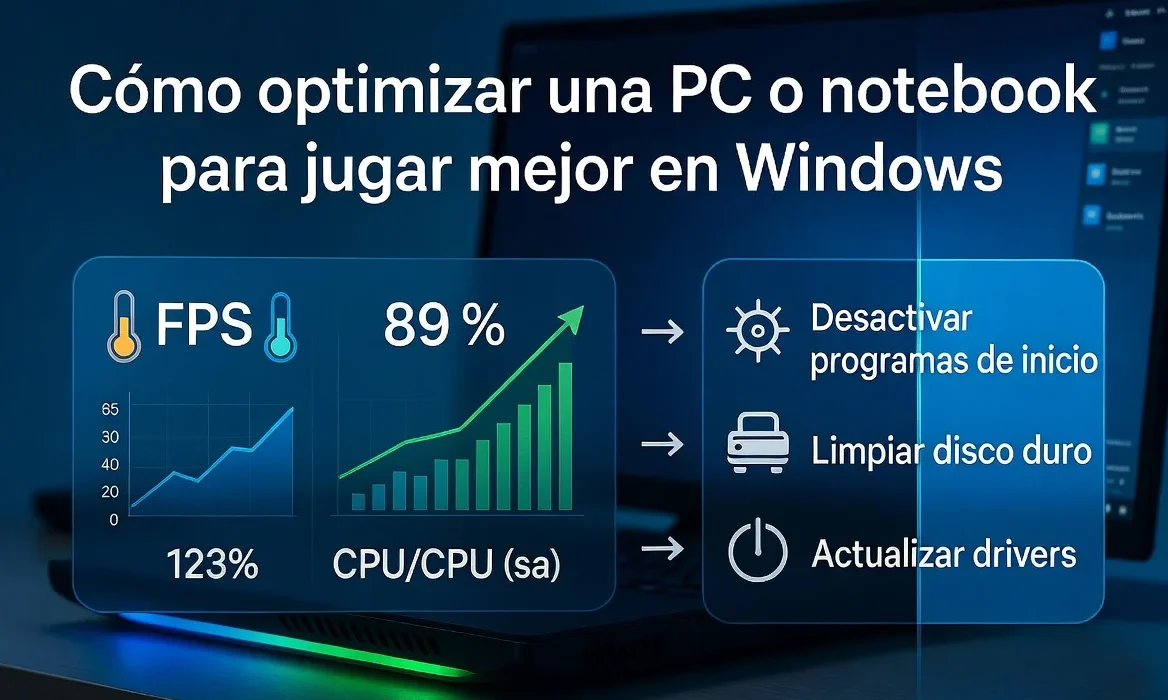

Windows incluye diferentes opciones que pueden ayudar a reducir procesos innecesarios, liberar almacenamiento y preparar una PC o notebook para jugar.
Estos ajustes no aumentarán mágicamente la potencia del equipo, pero pueden mejorar la estabilidad y evitar que otras aplicaciones consuman recursos mientras juegas.
Ajustar los efectos visuales de Windows
Los efectos visuales consumen una pequeña cantidad de recursos. Puedes reducirlos desde las opciones de rendimiento de Windows.
- Abre el menú Inicio.
- Escribe Ajustar la apariencia y el rendimiento de Windows.
- Abre el resultado correspondiente.
- Selecciona Ajustar para obtener el mejor rendimiento.
- Entra en Personalizar.
- Activa Mostrar vistas en miniatura en lugar de iconos.
- Activa Suavizar bordes para las fuentes de pantalla.
- Presiona Aplicar y después Aceptar.
Estas dos opciones mantienen las miniaturas y mejoran la apariencia del texto sin volver a habilitar todos los efectos visuales.
Liberar espacio en el disco
Eliminar archivos temporales permite recuperar almacenamiento y mantener más organizado el disco del sistema.
- Abre Inicio y busca Liberador de espacio en disco.
- Selecciona la unidad donde está instalado Windows, normalmente el disco C.
- Espera mientras el sistema analiza los archivos.
- Marca los elementos que deseas eliminar.
- Presiona Aceptar.
- Selecciona Eliminar archivos.
Importante: revisa la Papelera de reciclaje antes de marcarla. Si contiene algún archivo importante, recupéralo antes de continuar.
Desactivar aplicaciones innecesarias durante el arranque
Algunas aplicaciones se abren automáticamente con Windows y permanecen consumiendo memoria o procesador en segundo plano.
- Haz clic derecho sobre la barra de tareas.
- Abre el Administrador de tareas.
- Entra en Aplicaciones de arranque.
- Selecciona una aplicación que no necesites al encender el equipo.
- Haz clic derecho y elige Deshabilitar.
No es recomendable desactivar absolutamente todo. Mantén habilitados los programas relacionados con el audio, los controles, la seguridad y los componentes que utilizas habitualmente.
Desactivar la apertura de Xbox Game Bar con el mando
Si no utilizas Xbox Game Bar, puedes evitar que se abra al presionar el botón Xbox del mando.
- Abre Inicio y busca Xbox Game Bar.
- Entra en su configuración.
- Desactiva la opción que permite abrirla mediante el botón del mando.
También puedes desactivar las funciones de captura en segundo plano si no grabas tus partidas.
Desactivar la interfaz de Steam durante los juegos
Steam incluye una interfaz superpuesta que permite acceder a amigos, capturas y otras funciones sin cerrar el juego.
Si no la utilizas o sospechas que causa conflictos, puedes desactivarla:
- Abre Steam.
- Entra en Parámetros.
- Selecciona En la partida.
- Desactiva Habilitar la interfaz de Steam durante las partidas.
Esta opción es opcional. En la mayoría de los equipos su impacto en los FPS es pequeño.
Activar el modo de juego
El modo de juego ayuda a Windows a priorizar los recursos del videojuego y limitar determinadas actividades en segundo plano.
- Abre Inicio.
- Busca Configuración del modo de juego.
- Entra en la opción mostrada.
- Activa Modo de juego.
Probar la programación de GPU acelerada por hardware
La programación de GPU acelerada por hardware permite que la tarjeta gráfica administre parte de su memoria y planificación de tareas.
- Abre la configuración de Windows.
- Entra en Sistema y después en Pantalla.
- Selecciona Gráficos.
- Abre la configuración gráfica predeterminada.
- Activa Programación de GPU acelerada por hardware.
- Reinicia la computadora.
Esta función no mejora todos los juegos. Si aparecen errores, tirones o menor rendimiento, vuelve a desactivarla y compara los resultados.
Desactivar notificaciones mientras juegas
Las notificaciones pueden interrumpir las partidas o aparecer sobre la pantalla.
- Abre Inicio y busca Notificaciones.
- Entra en la configuración correspondiente.
- Desactiva las notificaciones que no necesites.
También puedes utilizar el modo No molestar para ocultarlas temporalmente mientras juegas.
Restaurar la configuración del Panel de control de NVIDIA
Si anteriormente modificaste varias opciones del Panel de control de NVIDIA y notas errores o bajo rendimiento, puedes restaurar sus valores predeterminados.
- Abre Inicio.
- Busca Panel de control de NVIDIA.
- Entra en Controlar la configuración 3D.
- Selecciona Restaurar.
- Confirma el cambio.
- Presiona Aplicar.
Restaurar estos valores no aumenta automáticamente los FPS. Sirve para eliminar configuraciones manuales que podrían estar causando conflictos.

Comprobar el resultado de los cambios
Después de realizar los ajustes, reinicia el equipo y prueba el mismo juego con la misma configuración gráfica.
Compara aspectos como:
- Fotogramas por segundo.
- Estabilidad de los FPS.
- Uso del procesador.
- Uso de memoria RAM.
- Temperaturas.
- Tiempo de carga.
Realiza los cambios de uno en uno cuando sea posible. De esta manera podrás identificar cuáles realmente mejoran el funcionamiento de tu computadora.
Conclusión
Para preparar una PC o notebook para jugar puedes reducir los efectos visuales, eliminar archivos temporales, controlar las aplicaciones de inicio y activar el modo de juego.
También puedes probar la programación de GPU acelerada por hardware y desactivar superposiciones que no utilices.
El resultado dependerá del hardware y de cada videojuego. Estos ajustes pueden reducir procesos innecesarios y mejorar la estabilidad, pero no sustituyen una actualización de memoria, procesador o tarjeta gráfica cuando el equipo no cumple los requisitos del juego.