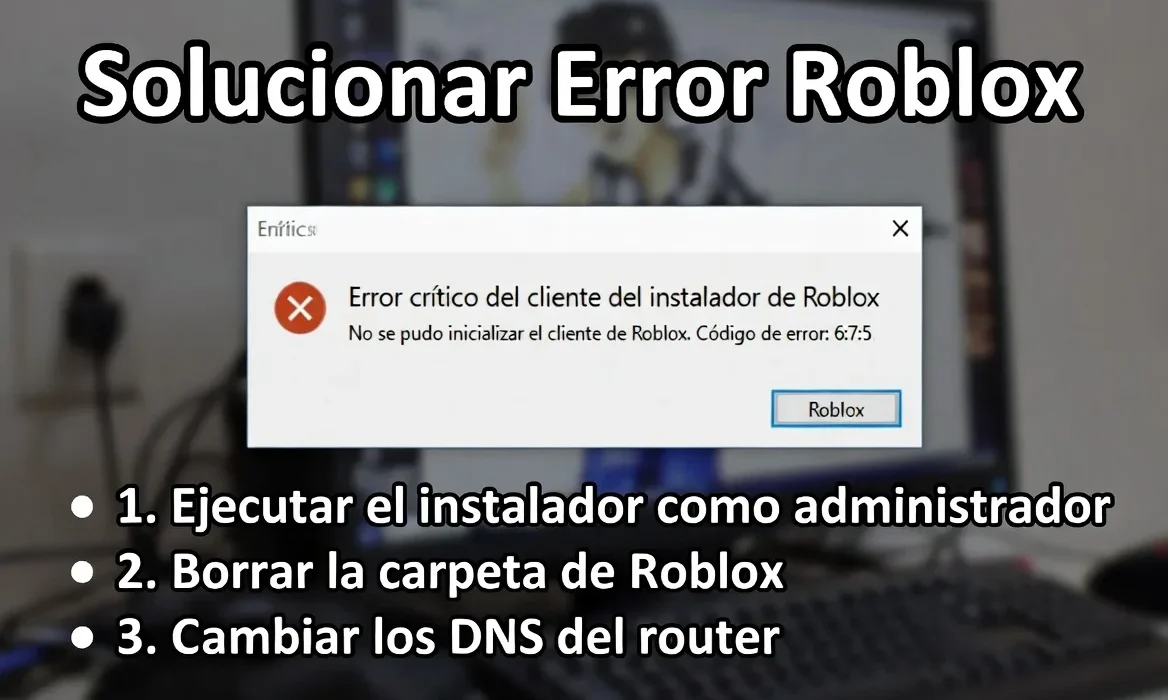

Si aparece un error crítico al intentar instalar Roblox, existen varios procedimientos que pueden ayudarte a solucionar el problema. Entre ellos se encuentran limpiar los archivos temporales, eliminar los datos de una instalación anterior y restablecer la configuración de red de Windows.
Es recomendable probar las soluciones en el orden presentado y volver a ejecutar el instalador después de completar cada procedimiento.
Limpiar los archivos temporales de Windows
El primer procedimiento consiste en utilizar la herramienta Liberador de espacio en disco para eliminar archivos temporales que podrían estar interfiriendo con el instalador de Roblox.
- Presiona las teclas Windows + R para abrir la ventana Ejecutar.
- Escribe
cleanmgr. - Presiona Aceptar o la tecla Enter.
- Selecciona la unidad en la que quieres instalar Roblox. Generalmente será el disco C:.
- Presiona Aceptar.
- Selecciona todos los elementos que deseas eliminar, excepto Miniaturas.
- Presiona nuevamente Aceptar.
- Confirma la eliminación de los archivos y espera a que finalice el proceso.
Cuando termine la limpieza, abre el navegador, entra en la página oficial de Roblox y descarga nuevamente el instalador.
Ejecuta el archivo descargado y comprueba si el error continúa apareciendo.
Eliminar la carpeta de Roblox en AppData
Si la limpieza de archivos temporales no soluciona el problema, elimina la carpeta de Roblox guardada dentro de los datos locales del usuario.
- Presiona Windows + R.
- Escribe el siguiente comando:
%localappdata%- Presiona Enter.
- Busca la carpeta llamada Roblox.
- Haz clic derecho sobre ella y selecciona Eliminar.
- Vacía la Papelera de reciclaje si fuera necesario.
- Descarga otra vez el instalador desde la página oficial de Roblox.
- Intenta realizar nuevamente la instalación.
Importante: cerrar completamente Roblox y su instalador antes de eliminar la carpeta evita que Windows indique que algunos archivos están en uso.
Revisar las propiedades de la conexión de red
Si el instalador todavía no funciona, el siguiente procedimiento consiste en modificar temporalmente algunas opciones de la conexión a Internet.
- Abre el menú Inicio.
- Escribe Ver conexiones de red.
- Abre el resultado correspondiente.
- Busca la conexión que estás utilizando. Puede ser una conexión Wi-Fi o mediante cable Ethernet.
- Haz clic derecho sobre la conexión.
- Selecciona Propiedades.
Dentro de las propiedades de la conexión, localiza la opción Protocolo de Internet versión 6 (TCP/IPv6).
Desmarca temporalmente esta opción y después selecciona Protocolo de Internet versión 4 (TCP/IPv4).
Presiona el botón Propiedades para abrir su configuración.
Cambiar los servidores DNS
En las propiedades de IPv4, selecciona la opción Usar las siguientes direcciones de servidor DNS.
Introduce las siguientes direcciones:
| Configuración | Dirección DNS |
|---|---|
| Servidor DNS preferido | 8.8.8.8 |
| Servidor DNS alternativo | 8.8.4.4 |
Presiona Aceptar para guardar los cambios y cierra las demás ventanas de configuración.
Limpiar la caché DNS y restablecer Winsock
Después de cambiar los servidores DNS, abre el Símbolo del sistema como administrador.
- Abre el menú Inicio.
- Escribe CMD o Símbolo del sistema.
- Haz clic derecho sobre el resultado.
- Selecciona Ejecutar como administrador.
Introduce el siguiente comando y presiona Enter:
ipconfig /flushdnsCuando termine, introduce este segundo comando:
netsh winsock resetEste procedimiento limpia la caché DNS de Windows y restablece el catálogo Winsock utilizado por las conexiones de red.
Después de ejecutar los comandos, reinicia el ordenador e intenta instalar Roblox nuevamente.
Restablecer completamente la red de Windows
Si el problema persiste, puedes utilizar la función de restablecimiento de red de Windows.


- Abre Configuración.
- Entra en Red e Internet.
- Selecciona Configuración de red avanzada.
- Busca la opción Restablecimiento de red.
- Presiona Restablecer ahora.
- Confirma el procedimiento.
- Reinicia el ordenador.
Si utilizas Wi-Fi, posiblemente tendrás que volver a introducir la contraseña de la red después del restablecimiento.
Si utilizas una conexión mediante cable Ethernet, normalmente no será necesario introducir ninguna contraseña cuando el equipo vuelva a iniciarse.
Advertencia: el restablecimiento de red elimina y vuelve a instalar los adaptadores de red. También puede borrar configuraciones personalizadas, conexiones VPN y redes Wi-Fi guardadas.
Volver a instalar Roblox
Después de reiniciar el equipo, abre el navegador y accede a la página oficial de Roblox.
- Inicia sesión en tu cuenta.
- Abre cualquier experiencia de Roblox.
- Presiona el botón para jugar.
- Descarga el instalador cuando aparezca la opción.
- Ejecuta el archivo descargado.
- Espera a que termine la instalación.
Después de limpiar los archivos temporales, eliminar la carpeta anterior de Roblox y restablecer la configuración de red, el instalador debería poder completarse correctamente.
Resumen de las soluciones
| Solución | Objetivo |
|---|---|
Ejecutar cleanmgr | Eliminar archivos temporales que podrían estar dañados. |
| Borrar la carpeta de Roblox | Eliminar restos de instalaciones anteriores. |
| Cambiar los servidores DNS | Solucionar posibles errores de conexión con los servidores. |
Ejecutar ipconfig /flushdns | Limpiar la caché DNS de Windows. |
Ejecutar netsh winsock reset | Restablecer la configuración de comunicación de red. |
| Restablecer la red | Reinstalar los adaptadores y recuperar la configuración predeterminada. |
Conclusión
El error crítico del instalador de Roblox puede estar relacionado con archivos temporales dañados, restos de una instalación anterior o problemas con la configuración de Internet.
Comienza limpiando el disco y eliminando la carpeta local de Roblox. Si el error continúa, cambia los servidores DNS, limpia la caché de red y restablece Winsock.
Utiliza el restablecimiento completo de red como última alternativa, ya que este procedimiento puede eliminar configuraciones y conexiones guardadas.