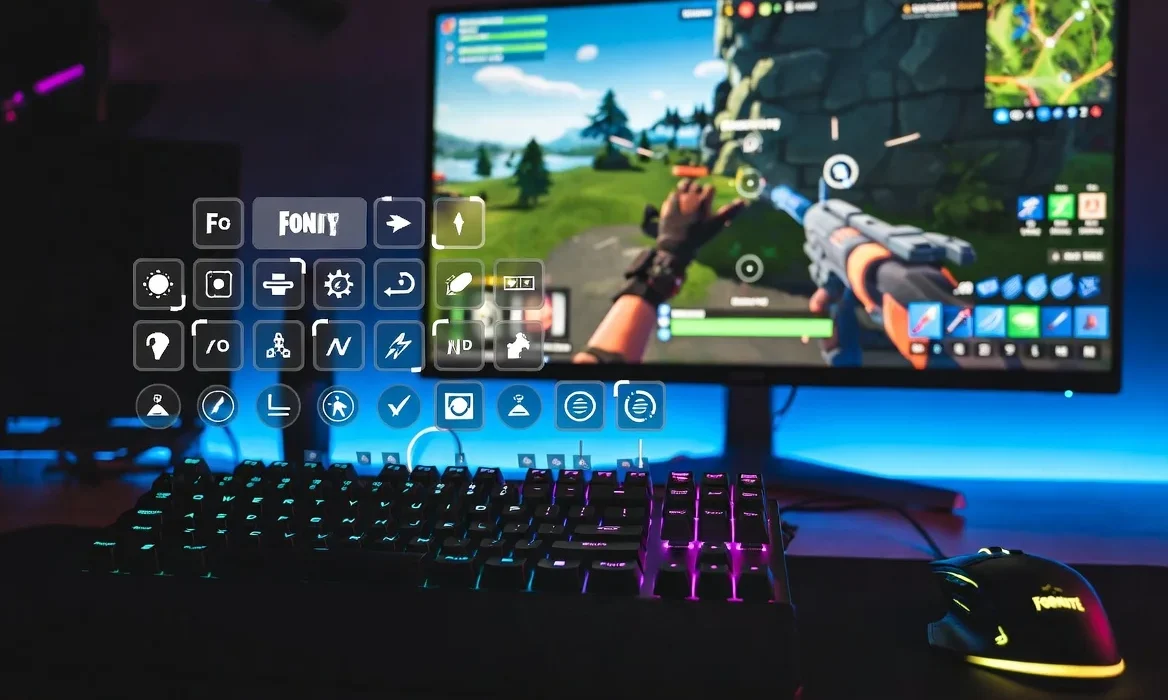

Configurar correctamente Fortnite en teclado y ratón puede marcar una gran diferencia en tu rendimiento.
No se trata solo de tener buena puntería o saber construir. También importan los FPS, el input lag, la sensibilidad, las teclas de construcción, la configuración de sonido, el movimiento y la forma en que organizas tu inventario.
En esta guía veremos una configuración recomendada para Fortnite competitivo en PC, enfocada en teclado y ratón.
Configuración de video en Fortnite
La primera parte importante es la configuración de video.
Una mala configuración gráfica puede hacer que el juego tenga menos FPS, más retraso de entrada y peor rendimiento en peleas o finales con muchos jugadores.
Modo de pantalla
En Fortnite existen varias opciones de pantalla:
- Pantalla completa.
- Pantalla completa en ventana.
- Ventana.
La opción más recomendable para rendimiento competitivo es pantalla completa.
Usar pantalla completa puede ayudar a reducir el input lag y mejorar los FPS.
La pantalla completa en ventana puede ser más cómoda para cambiar entre programas, pero normalmente no es la mejor opción si buscas el máximo rendimiento.
Resolución
La resolución nativa más común es 1920 x 1080.
Sin embargo, algunos jugadores competitivos usan resoluciones modificadas o estiradas para ganar una sensación diferente de movimiento o visibilidad.
Aun así, si estás empezando o quieres una configuración estable, puedes comenzar con la resolución nativa de tu monitor y luego probar otras opciones según tu comodidad.
Límite de FPS
El límite de FPS debe ajustarse según los hercios de tu monitor y la potencia de tu PC.
Por ejemplo:
- Si tienes un monitor de 60 Hz, puedes limitar el juego a 60 FPS.
- Si tienes un monitor de 144 Hz, puedes usar 144 FPS.
- Si tienes un monitor de 240 Hz, puedes usar 240 FPS.
No siempre conviene exigirle FPS innecesarios a la PC si tu monitor no puede mostrarlos.
Lo ideal es buscar estabilidad, especialmente en partidas competitivas.
Modo rendimiento
Para jugadores competitivos en PC, el modo rendimiento suele ser una de las mejores opciones.
Este modo reduce la carga gráfica y prioriza los FPS.
Si tu objetivo es jugar más fluido y con menos caídas de rendimiento, activa el modo rendimiento.
Brillo y modo daltónico
El brillo puede mantenerse cerca del valor predeterminado, por ejemplo en 100%, aunque esto también depende de tu monitor.


Sobre el modo daltónico, muchos jugadores lo usaban antes para ver mejor dentro de la zona, pero actualmente ya no ofrece la misma ventaja de antes.
Por eso, lo más recomendable es dejarlo desactivado si no lo necesitas por razones visuales personales.
Resolución 3D
La resolución 3D afecta la calidad interna con la que se renderiza el juego.
Si tu PC tiene buen rendimiento, puedes dejarla en 100%.
Si tu PC tiene problemas de FPS, puedes bajarla a 70% o 60%, aunque la imagen se verá menos nítida.
Calidad gráfica
Para rendimiento competitivo, lo recomendable es mantener la mayoría de opciones gráficas en bajo o desactivadas.
Esto ayuda a reducir distracciones visuales y mejora la fluidez del juego.
Una configuración enfocada en rendimiento suele priorizar:
- Sombras desactivadas.
- Efectos bajos.
- Texturas bajas o medias según la PC.
- Distancia de visión ajustada según rendimiento.
- Postprocesado bajo.
Mostrar FPS
Activar la opción de mostrar FPS es útil para saber cómo está funcionando tu PC.
Te permite detectar caídas de rendimiento y ajustar la configuración si el juego no va estable.
Otros marcadores avanzados pueden ser innecesarios si ocupan espacio en pantalla y no los usas.
Configuración de sonido
El sonido es muy importante en Fortnite, especialmente para detectar pasos, disparos, cofres, enemigos cercanos y movimientos dentro de estructuras.
Una configuración equilibrada puede ayudarte a recibir mejor la información del entorno.
Volumen principal
Una configuración recomendada es dejar el volumen principal alrededor de 50 y ajustar el resto según tus preferencias.
Lo importante es que puedas escuchar pasos y sonidos clave sin que los efectos sean demasiado fuertes o molestos.
Calidad de sonido
La calidad de sonido puede mantenerse en alta si tu PC lo permite.
Escuchar mejor puede darte ventaja en peleas cerradas, especialmente cuando dependes de la posición del enemigo.
Visualizar efectos de sonido
Una de las opciones más importantes es visualizar efectos de sonido.
Esta función muestra indicadores visuales de pasos, disparos, cofres, vehículos y otros sonidos cercanos.
Aunque Fortnite haya ajustado esta mecánica en algunas temporadas, sigue siendo muy útil.
Por qué activar visualizar efectos de sonido
- Ayuda a detectar enemigos cercanos.
- Permite identificar pasos en lugares cerrados.
- Sirve para saber cuánta gente cae en un punto de inicio.
- Da información extra en peleas.
- Puede ayudarte a detectar jugadores campeando.
Para competitivo, es recomendable tener esta opción activada.
Configuración de comunicación
En la pestaña de comunicación, muchas opciones pueden dejarse desactivadas si no las necesitas.
Esto ayuda a evitar distracciones y mantener una experiencia más limpia durante las partidas.
Configuración de juego
La pestaña de juego incluye muchas opciones importantes para movimiento, construcción, edición, inventario y calidad de vida.
Estas configuraciones pueden afectar directamente tus peleas.
Abrir puertas automáticamente
La opción de abrir puertas automáticamente es muy útil.
En peleas rápidas, a veces puedes editar una pared y crear una puerta por error.
Si esta opción está activada, la puerta se abrirá automáticamente al pasar, lo que puede evitar que te quedes atascado.
Esto puede darte segundos importantes en una pelea.
Recoger armas automáticamente
Recoger armas automáticamente puede darte ventaja en el inicio de la partida.
Cuando caes junto a otros jugadores y todos intentan agarrar loot, esta opción puede ayudarte a tomar el arma más rápido.
Es especialmente útil en peleas 50/50 al caer en un spot disputado.
Espacios de objetos preferidos
Los espacios de objetos preferidos permiten definir en qué slot se coloca cada tipo de arma o consumible.
Esto es importante porque te ayuda a mantener siempre el inventario ordenado.
Por ejemplo, puedes configurar:
- Escopeta en el segundo slot.
- Rifle en el primer slot.
- SMG o arma rápida en otro slot.
- Curaciones en los últimos espacios.
Lo importante es usar siempre el mismo orden para desarrollar memoria muscular.
Construcción sencilla
La construcción sencilla permite construir dependiendo de hacia dónde miras.
Aunque puede parecer útil para algunos jugadores nuevos, no siempre está bien optimizada para competitivo.
Si quieres mejorar tus mecánicas y tener más control, lo más recomendable es usar construcción tradicional con binds bien configuradas.
Edición sencilla
La edición sencilla es una mecánica que permite hacer ediciones de forma más automática según la dirección de la mirada.
Puede ser útil para jugadores nuevos o casuales porque facilita algunas acciones.
Sin embargo, también puede tener limitaciones, como cierto retraso al reeditar o dificultad para ejecutar jugadas rápidas de forma precisa.
¿Conviene usar edición sencilla?
Depende de tu objetivo.
Si estás empezando o juegas de forma casual, puede ayudarte a editar más fácil.
Si quieres mejorar a nivel competitivo o aspirar a jugar como profesional, puede ser mejor aprender edición tradicional para tener más control.
Preditar construcciones
La opción de preeditar permite modificar una construcción antes de colocarla.
Algunos jugadores avanzados usan esta mecánica para hacer jugadas rápidas, especialmente en finales de partida o situaciones con mucho lag.
Puede ser útil si sabes controlarla, pero también requiere práctica.
Autoconfirmar cambios al editar
Autoconfirmar cambios al editar, también conocido como edit on release, permite confirmar una edición al soltar el botón.
Esto hace que no tengas que presionar otra tecla para confirmar.
Puede ayudarte a editar más rápido y mejorar tus mecánicas.
Ventajas del edit on release
- Reduce pasos al editar.
- Permite confirmar más rápido.
- Ayuda a mejorar la velocidad mecánica.
- Es usado por muchos jugadores competitivos.
Si juegas en teclado y ratón, es una opción muy recomendable.
Repeticiones
Las repeticiones pueden ayudarte mucho a mejorar.
Si mueres en una partida o cometes un error, puedes revisar la repetición y analizar qué pasó.
Esto sirve para detectar errores de posicionamiento, mala toma de decisiones, fallos de construcción o peleas mal jugadas.
Qué repeticiones activar
Para competitivo, puede ser útil activar las repeticiones de partidas normales o torneos.
Las repeticiones en modo creativo pueden desactivarse si no las necesitas, porque consumen espacio y recursos.
Ahorro de energía
Las opciones de ahorro de energía pueden dejarse desactivadas si juegas en PC de escritorio y buscas el mejor rendimiento.
La prioridad debe ser estabilidad y fluidez durante la partida.
HUD y escala de interfaz
La escala del HUD define qué tan grandes se ven elementos como el mapa, las armas y la información en pantalla.
Una escala entre 70 y 80 puede ser cómoda para muchos jugadores.
Si el HUD está demasiado grande, puede ocupar demasiado espacio. Si está muy pequeño, puede cansar la vista.
Sensibilidad en teclado y ratón
La sensibilidad es una de las configuraciones más personales en Fortnite.
No existe una sensibilidad perfecta para todos, pero sí hay rangos comunes que usan muchos jugadores competitivos.
Sensibilidad alta vs sensibilidad baja
Antes de elegir sensibilidad, debes saber qué tipo de jugador eres.
Si mueves poco el mouse y usas principalmente la muñeca, probablemente juegas con sensibilidad alta.
Si usas un mousepad grande y mueves más el brazo, probablemente te conviene una sensibilidad baja.
Ventajas de sensibilidad baja
- Mejor control de la mira.
- Ediciones más precisas.
- Construcción más estable.
- Menos probabilidad de fallar tiros por movimientos bruscos.
- Mayor consistencia en peleas largas.
Muchos jugadores competitivos prefieren sensibilidad baja porque ofrece más control.
Sensibilidad recomendada
Una sensibilidad común en teclado y ratón puede estar alrededor de 6% a 7% en eje X y eje Y, usando 800 DPI.
Por ejemplo, una configuración base puede ser:
DPI: 800
Sensibilidad eje X: 6.7%
Sensibilidad eje Y: 6.7%
No necesitas copiar exactamente la sensibilidad de un jugador profesional.
Lo mejor es usarla como referencia y ajustarla según tu mousepad, tu forma de mover el mouse y tu comodidad.
Sensibilidad al apuntar y con mira
La sensibilidad al apuntar y con mira puede mantenerse entre 42% y 50%.
Este rango permite seguir enemigos con más control sin tener que arrastrar demasiado el mouse.
Una configuración base podría ser:
Sensibilidad de objetivo: 42% - 50%
Sensibilidad con mira: 42% - 50%
Sensibilidad de construcción y edición
En teclado y ratón, si tienes una sensibilidad general bien ajustada, no siempre hace falta modificar multiplicadores adicionales.
Lo recomendable es mantener valores predeterminados si no tienes una razón clara para cambiarlos.
DPI recomendado
Un valor muy usado por jugadores competitivos es 800 DPI.
Este DPI ofrece buen equilibrio entre control y velocidad.
Aun así, también hay jugadores que usan 400 DPI o 1600 DPI, ajustando luego la sensibilidad dentro del juego.
Lo importante es mantener una configuración consistente y practicar con ella.
Doble movimiento
El doble movimiento permite moverse de forma más lateral y tener más control en ciertas situaciones.
Puede ayudar en construcción, tarps y control de pieza.
Sin embargo, algunos jugadores prefieren desactivarlo porque sienten que el personaje responde más rápido hacia adelante y hacia los lados.
¿Activar o desactivar doble movimiento?
Depende de tu estilo.
Con doble movimiento activado puedes tener mejor desplazamiento lateral y control en ciertas mecánicas.
Con doble movimiento desactivado puedes sentir el movimiento más directo y rápido.
Ambas opciones pueden funcionar. Lo ideal es probar las dos y quedarte con la que te dé más comodidad y consistencia.
Binds optimizadas para Fortnite
Las binds son las teclas que usas para construir, editar, cambiar armas, usar objetos y moverte.
Una buena configuración de binds debe permitir que tus dedos principales permanezcan cerca de las teclas de movimiento.
Esto ayuda a moverte, construir y editar sin perder control del personaje.
Teclas de construcción recomendadas
Una configuración eficiente puede distribuir las construcciones entre teclado y mouse.
Por ejemplo:
Pared: botón lateral superior del mouse
Piso: C
Escalera: botón lateral inferior del mouse
Cono: Shift
Editar: B
La idea es no sobrecargar una sola mano y permitir que los dedos de movimiento sigan cerca de W, A, S y D.
Por qué usar botones laterales del mouse
Los botones laterales del mouse son muy útiles para construir.
Permiten usar el pulgar de la mano del mouse para colocar piezas importantes, mientras la otra mano se encarga del movimiento y otras teclas.
Esto puede mejorar la fluidez al construir y reducir errores mecánicos.
Scroll wheel reset
Una de las mayores ventajas de teclado y ratón es el reinicio de edición con la rueda del mouse.
Configurar la rueda hacia abajo para reiniciar ediciones permite resetear construcciones con muy poco retraso.
Esto se conoce como scroll wheel reset.
Ventajas del scroll wheel reset
- Permite resetear paredes más rápido.
- Reduce el delay al reeditar.
- Mejora la defensa en box fights.
- Da ventaja frente a jugadores de mando.
- Facilita cerrar ediciones rápidamente.
Usar la rueda del mouse para recoger loot
Otra configuración útil es usar la rueda del mouse hacia arriba para interactuar o recoger objetos.
Combinada con la opción de recoger armas automáticamente, puede ayudarte a ganar loot más rápido en el inicio de la partida.
Esto es especialmente importante cuando varias personas caen sobre el mismo cofre o arma.
Slots de armas recomendados
El orden de armas debe ser consistente.
Un ejemplo común sería:
- Slot 1: pico.
- Slot 2: escopeta.
- Slot 3: rifle o SMG.
- Slot 4: movilidad o utilidad.
- Slot 5: curaciones.
No existe un orden obligatorio, pero sí es importante mantener siempre el mismo para no confundirte en pelea.
Teclas adicionales
También puedes configurar acciones importantes como correr, agacharte y movimiento automático.
Por ejemplo:
Correr: Shift
Agacharse: Control
Correr automáticamente: tecla cómoda según preferencia
Lo importante es que cada acción esté en una tecla accesible y que no te obligue a soltar demasiado las teclas principales de movimiento.
Cómo adaptar la configuración a tu estilo
No tienes que copiar exactamente la configuración de un jugador profesional.
Las configuraciones profesionales sirven como referencia, pero cada jugador tiene manos, teclado, mousepad, postura y hábitos diferentes.
Lo mejor es probar una base sólida y ajustarla poco a poco.
Consejos para mejorar con tu nueva configuración
- No cambies sensibilidad todos los días.
- Practica la misma configuración durante varios días antes de juzgarla.
- Usa mapas creativos para practicar edición y construcción.
- Revisa tus repeticiones para detectar errores.
- Ajusta el HUD para que no moleste la visión.
- Usa binds que no te obliguen a soltar el movimiento.
- Prioriza estabilidad de FPS antes que gráficos bonitos.
Resumen de configuración recomendada
- Modo de pantalla: pantalla completa.
- Modo gráfico: modo rendimiento.
- Resolución 3D: 100% si tu PC lo permite.
- Gráficos: bajo o desactivado para competitivo.
- Mostrar FPS: activado.
- Visualizar efectos de sonido: activado.
- Abrir puertas automáticamente: activado.
- Recoger armas automáticamente: activado.
- Edit on release: activado.
- DPI: 800 como referencia.
- Sensibilidad X/Y: alrededor de 6% a 7%.
- Sensibilidad de mira: entre 42% y 50%.
- Scroll wheel reset: recomendado.
- HUD: entre 70 y 80 como referencia.
Conclusión
Una buena configuración de teclado y ratón en Fortnite puede ayudarte a jugar con más fluidez, mejorar tus mecánicas, reducir errores y ganar más peleas.
Para competitivo, lo más importante es priorizar rendimiento, FPS estables, bajo input lag, sonido claro, binds cómodas, sensibilidad consistente y una buena organización del inventario.
No existe una configuración mágica que te convierta automáticamente en mejor jugador, pero sí puedes usar estos valores como base para crear una configuración más eficiente y adaptada a tu estilo.
Prueba los cambios poco a poco, practica con constancia y evita modificar todo cada día. La clave está en encontrar una configuración cómoda y mantenerla hasta desarrollar memoria muscular.